Zurückstellen einer E-Mail

E-Mails mit Ihrem Gandi.net-Konto zurückstellen

Geschrieben 1. November 2022 - Aktualisiert 5. Oktober 2026

Snooze in Gandi.net Webmail verwenden

gandi.net Logo

Die Snooze-Funktion für E-Mails ist eine Funktion, mit der Sie eine eingehende Nachricht eine Zeit lang zurückstellen können, sodass sie nach einer bestimmten Zeit als neue E-Mail in Ihrem Postfach erscheint. Das kann nützlich sein, wenn Sie eine Nachricht nicht sofort lesen möchten, sie aber auch nicht in Ihrem Posteingang verlieren wollen.

Leider bietet Gandi.net (Gandi Mail) in seinen Webmail-Schnittstellen keine Snooze-Funktion an.

Gute Nachrichten jedoch! Gandi.net (Gandi Mail) unterstützt IMAP, so dass Sie die Snooze-Funktion über einen Desktop-E-Mail-Klient wie Mailbird nutzen können.

Zurückstellen ist nicht verfügbar für gandi.net Zurückstellen ist nicht verfügbar für gandi.net
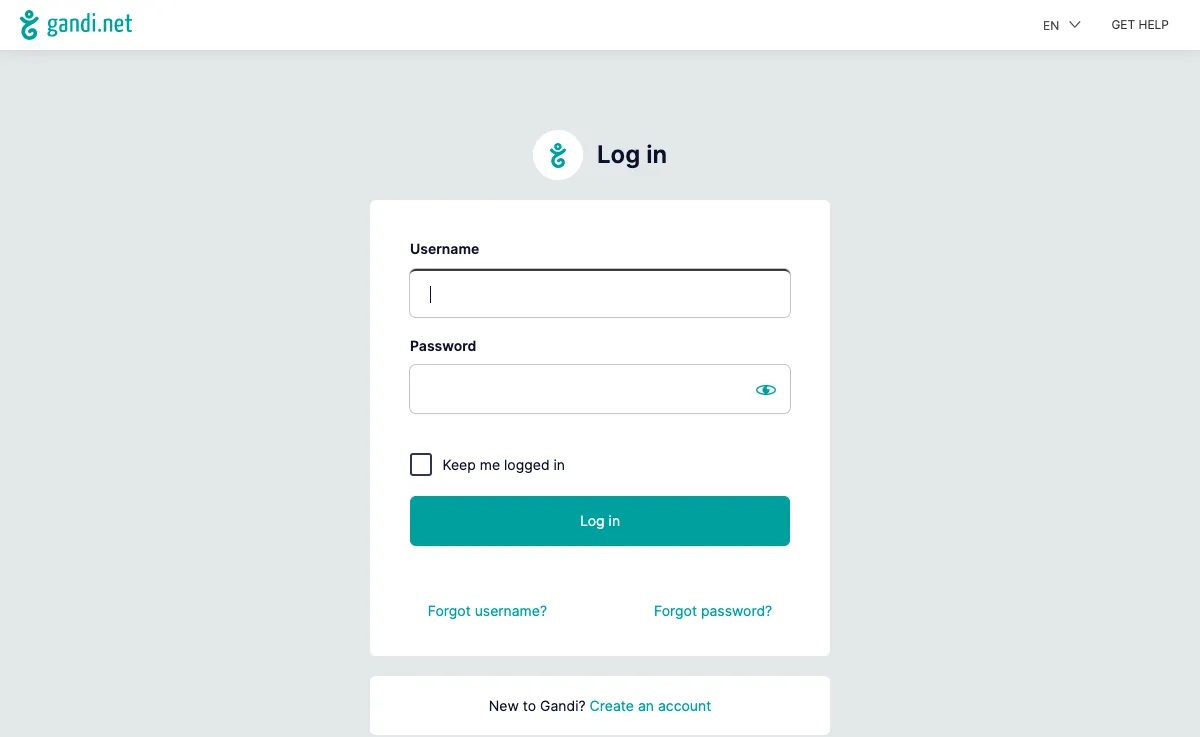
gandi.net Webmail Interface

Wie können Sie also die E-Mails, die Sie erhalten haben, in zurückstellen Gandi.net?

Um auf die äußerst nützliche Snooze-E-Mail-Funktion in Gandi.net (Gandi Mail) zuzugreifen, folgen Sie einfach den nachstehenden Schritten. Sie können die Funktion mit Mailbird kostenlos ausprobieren.

  1. Mailbird herunterladen und installieren

    Mailbird ist ein Desktop-E-Mail-Client für Windows und Mac, der sehr praktisch für die Verwaltung mehrerer Adressen ist, entweder in einem einheitlichen Posteingang oder separat. Es unterstützt die meisten E-Mail-Anbieter, so dass Sie fast jede Art von Konto mit einzigartigen Funktionen aufwerten können. Sie können Mailbird auf jeden Fall verwenden, um eine Gandi.net E-Mail zurückzustellen.

    Der erste Schritt ist also das Herunterladen und Installieren der App auf Ihrem Desktop.

    Alle E-Mail-Konten in einem smarten Posteingang

    Verfügbar für Windows und Mac

  2. Ihr Gandi.net Konto hinzufügen

    Starten Sie die Mailbird-App und fügen Sie Ihren Namen, Ihre Gandi.net -Adresse und Ihr Passwort hinzu. Warten Sie dann, bis die Servereinstellungen konfiguriert sind (oder machen Sie es manuell mit dieser Anleitung). Sie können später im Menü "Einstellungen" weitere Konten hinzufügen.
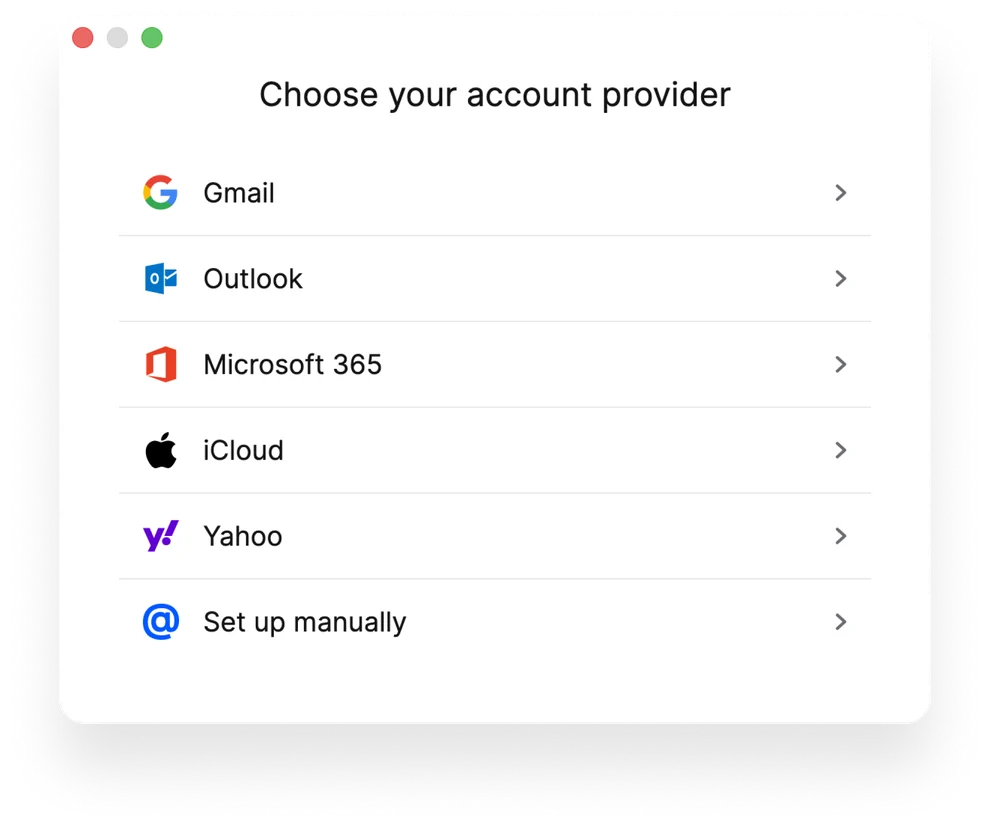
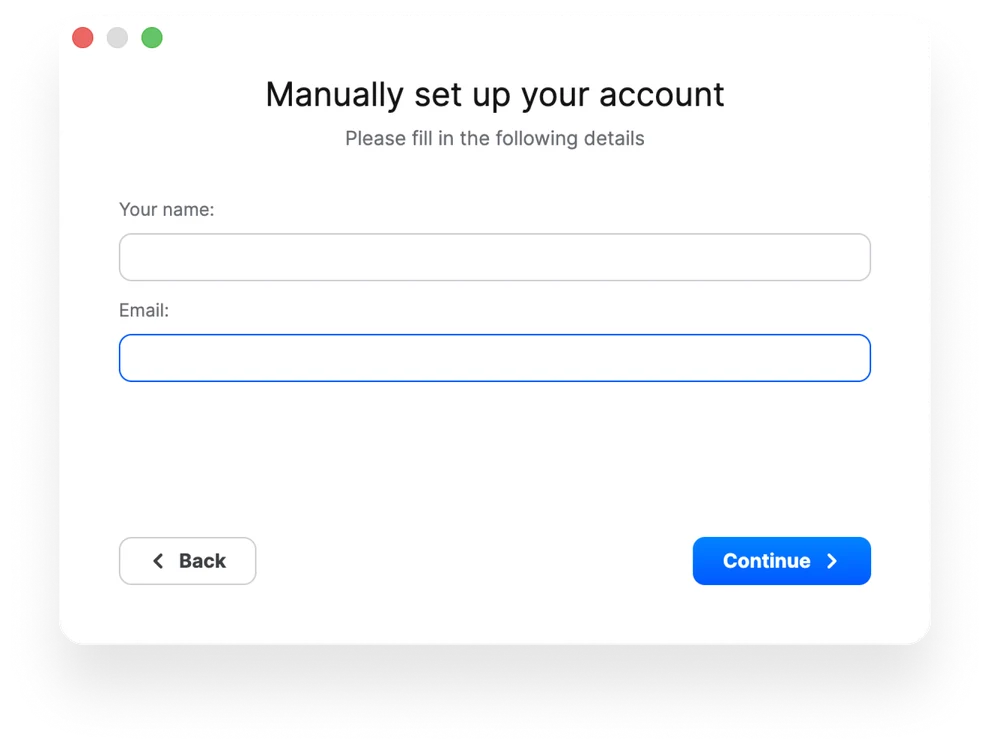
    Ihr Gandi.net Konto hinzufügen
    Ihr Gandi.net Konto hinzufügen
  3. Eingehende E-Mails zurückstellen

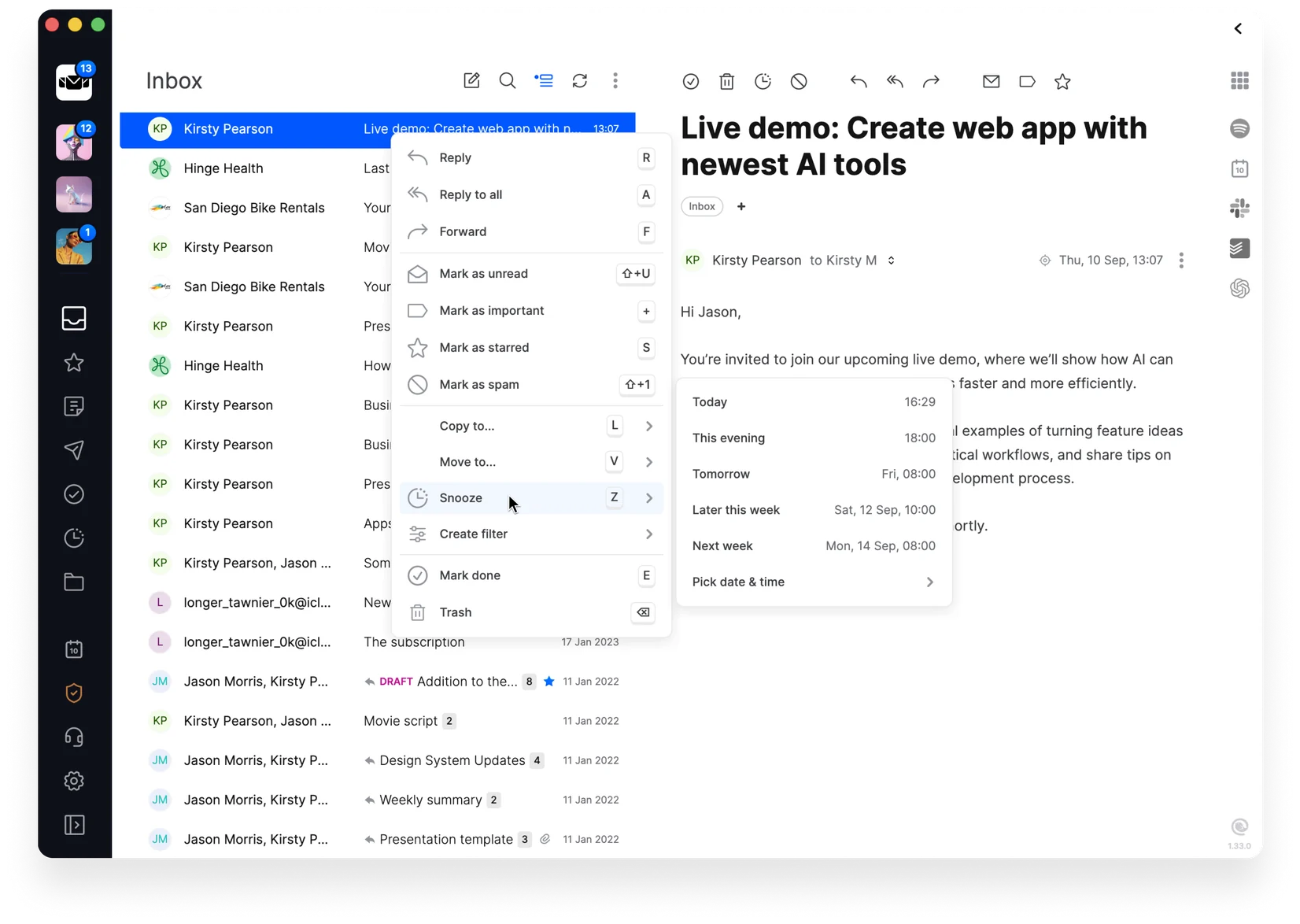
    Es gibt zwei Möglichkeiten, eine E-Mail in Mailbird zurückzustellen: Klicken Sie im Posteingang mit der rechten Maustaste auf die Nachricht und wählen Sie „Zurückstellen“, oder öffnen Sie die E-Mail und klicken Sie oben in der Nachricht auf die Schaltfläche zum Zurückstellen. Wählen Sie dann eine vordefinierte Zeit oder legen Sie ein eigenes Datum fest.
    Ihr Gandi.net Konto hinzufügen

    Beachten Sie, dass Sie die Snooze-Funktion auch an gesendeten E-Mails verwenden können, wenn Sie die Funktion als Erinnerungshilfe nutzen möchten.
Erfahren Sie, wie Sie Ihr Gandi.net Konto aufwerten können

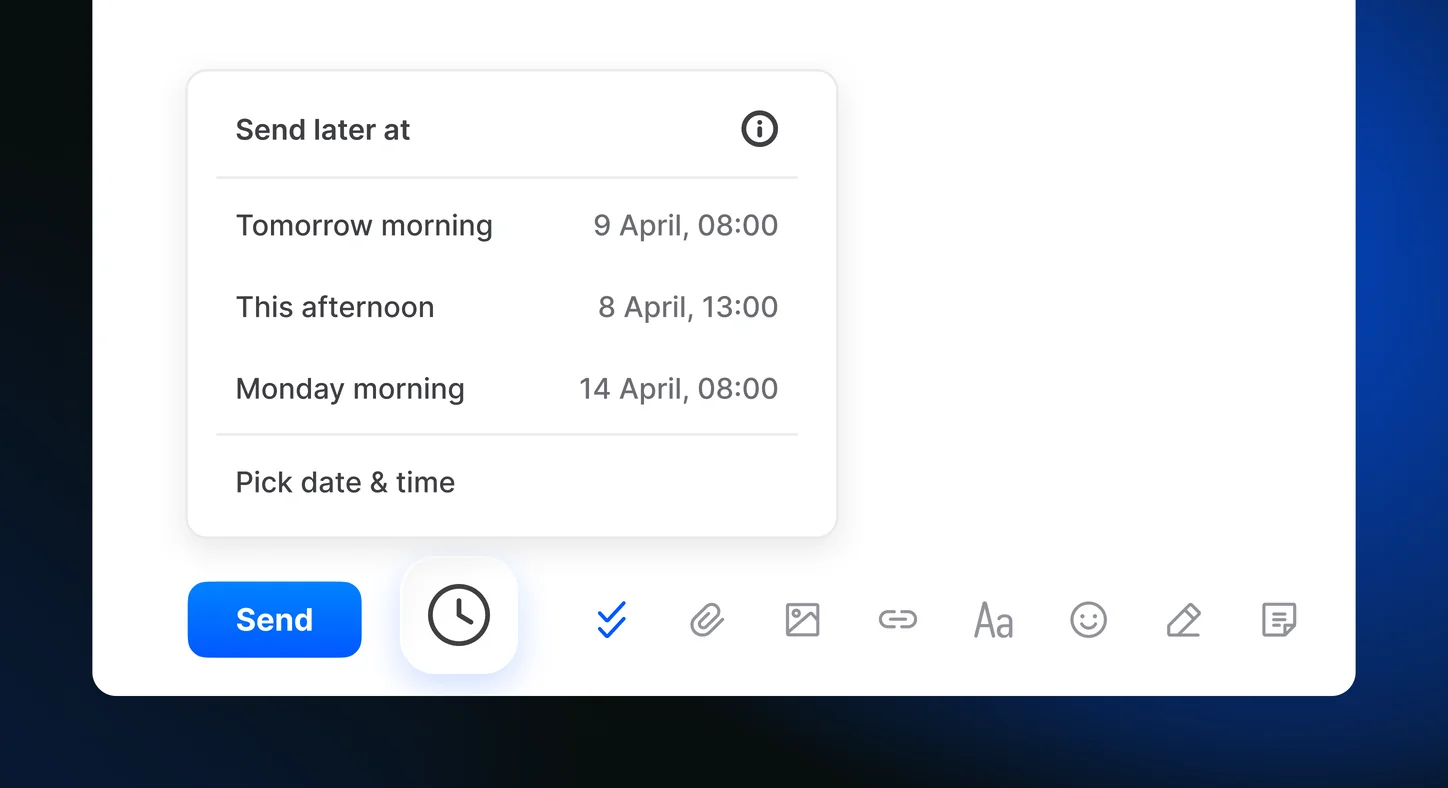
Planen Sie das automatische Versenden von Ihren E-Mails zu einem späteren Zeitpunkt
E-Mail später senden

Planen Sie das automatische Versenden von Ihren E-Mails zu einem späteren Zeitpunkt

Mehr über E-Mail-Planung
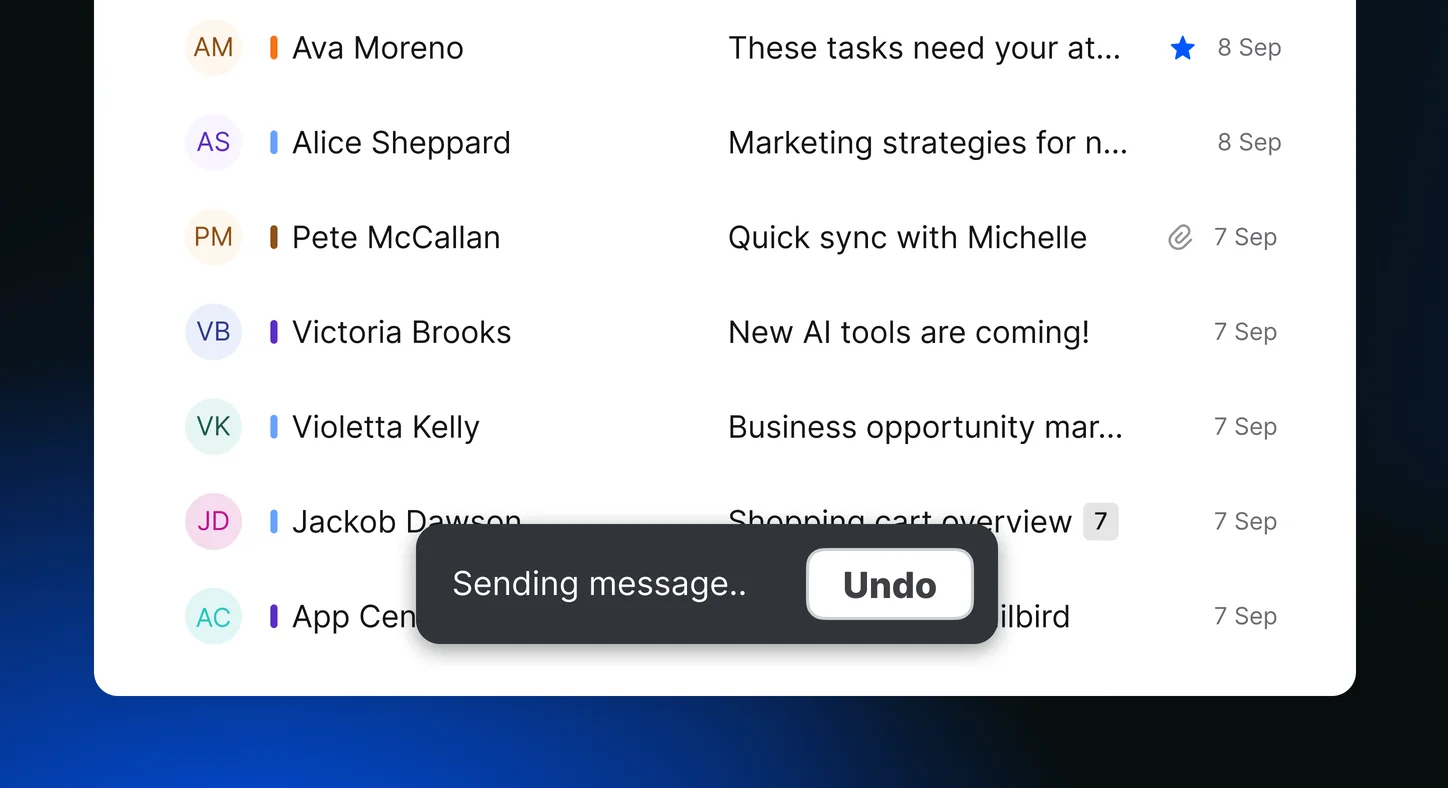
E-Mail-Versand von jedem beliebigen E-Mail-Konto rückgängig machen
Gesendete E-Mail rückgängig machen

E-Mail-Versand von jedem beliebigen E-Mail-Konto rückgängig machen

Mehr zu dieser Funktion
E-Mails verfolgen, um zu sehen, wann sie geöffnet und gelesen werden
Lesebestätigungen

E-Mails verfolgen, um zu sehen, wann sie geöffnet und gelesen werden

Mehr über Lesebestätigungen

FAQ zur Snooze-E-Mail-Funktion

Eine E-Mail zurückstellen bedeutet, dass Sie eine Nachricht für eine bestimmte Zeit aus Ihrem Posteingang entfernen. Sie verschwindet für eine bestimmte Zeit aus Ihrem Posteingang und kehrt an den Anfang der Liste zurück, wenn der Timer abgelaufen ist. Sie können zum Beispiel die Zeit für den nächsten Morgen einstellen, und die E-Mail wird am nächsten Tag um 8 Uhr morgens wieder ganz oben in der Liste erscheinen.

Die Snooze-Funktion hilft Ihnen, Ihren Gandi.net Posteingang aufzuräumen und besser zu organisieren. Schließlich ist es sinnlos, eine E-Mail herumliegen zu lassen, wenn Sie gerade keine Zeit haben, sie zu bearbeiten. Diese Funktion ist auch nützlich, wenn die Nachricht zeitkritische Informationen enthält, z. B. Besprechungspläne oder Flugtickets.

Sie können die Snooze-Funktion in Mailbird verwenden. Klicken Sie auf die Schaltfläche Schlummern, klicken Sie mit der rechten Maustaste auf eine E-Mail oder verwenden Sie die Tastenkombination, um die Snooze-Zeit für die E-Mail zu wählen

Sie verschiebt die E-Mail aus Ihrem Posteingang in einen separaten Ordner. Sie können die Liste der zurückgestellten E-Mails jederzeit einsehen. Wenn die Zeit abläuft, wird die E-Mail wieder ganz oben in Ihrem Posteingang angezeigt.

E-Mails, die zurückgestellt wurden, werden vorübergehend im Ordner "Zurückgestellt" archiviert. Sie können alle diese Nachrichten dort überprüfen und sogar die Snooze-Funktion für eine E-Mail aufheben, wenn sie nicht mehr relevant ist.

Verwenden Sie einen anderen E-Mail-Dienst?

Wählen Sie Ihren Provider aus der untenstehenden Liste und klicken Sie darauf, um eine Anleitung zur Verbindung mit Mailbird zu erhalten.