Adiar um e-mail

Como fazer dormir emails com a sua Conta uni-duisburg-essen.de Conta

Publicado 1 de novembro de 2022 - Actualizado 5 de outubro de 2026

Usando o Snooze no uni-duisburg-essen.de webmail

uni-duisburg-essen.de Logo

E-mail snooze é uma funcionalidade que lhe permite esconder uma mensagem recebida durante algum tempo, pelo que reaparece na sua caixa de correio como um novo e-mail após um tempo definido. É útil quando não quer ler uma mensagem imediatamente mas não a quer perder na sua caixa de entrada.

Infelizmente, uni-duisburg-essen.de não oferece uma função de soneca nas suas interfaces de webmail.

Boas notícias no entanto! uni-duisburg-essen.de suporta IMAP, pelo que pode aceder à funcionalidade de snooze e-mail através de um cliente de e-mail de secretária como Mailbird.

Adiar não disponível para uni-duisburg-essen.de Adiar não disponível para uni-duisburg-essen.de
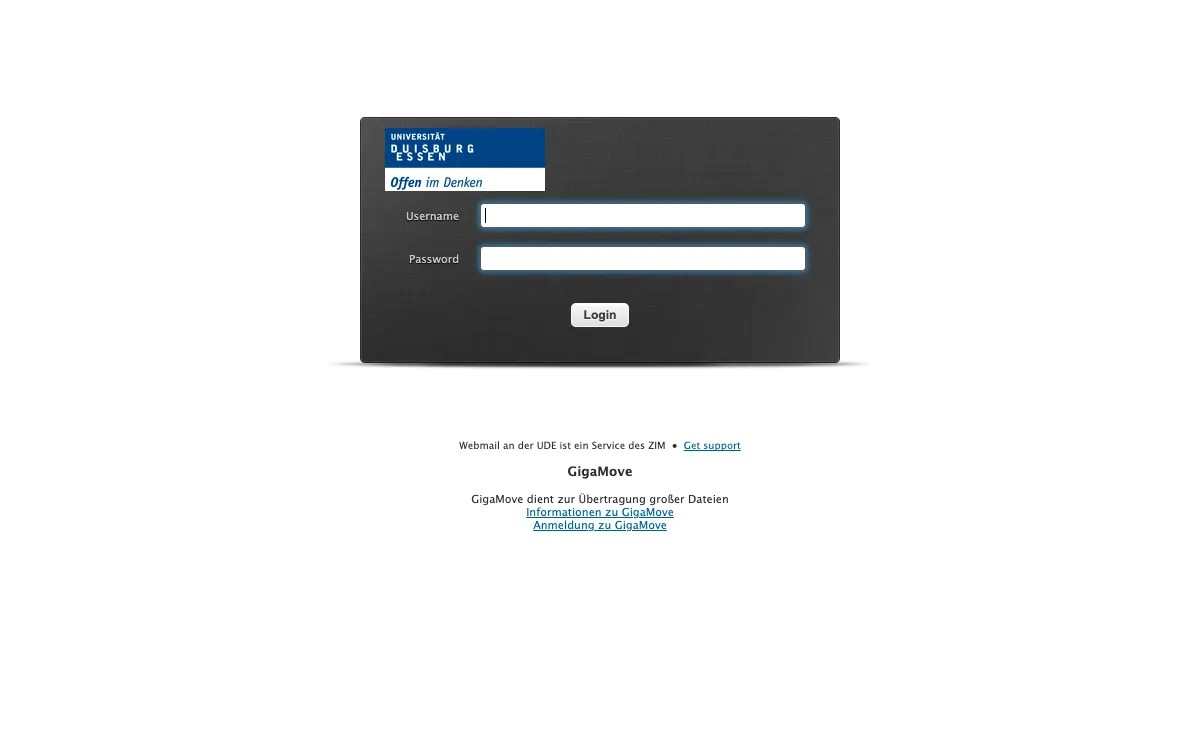
uni-duisburg-essen.de Webmail Interface

Então, como é que adormece os e-mails que recebeu para uni-duisburg-essen.de?

Para aceder a essa funcionalidade altamente útil de snooze e-mail em uni-duisburg-essen.de, basta seguir os passos abaixo. Poderá experimentar a funcionalidade com Mailbird gratuitamente.

  1. Descarregar e instalar o Mailbird

    Mailbird é um cliente de e-mail de secretária para Windows e Mac que é muito conveniente para gerir múltiplos endereços, seja na sua caixa de entrada unificada ou separadamente. Suporta a maioria dos fornecedores de correio electrónico, pelo que pode impulsionar quase todos os tipos de conta com características únicas. Pode definitivamente utilizar o Mailbird para sonegar um uni-duisburg-essen.de email.

    Assim, o primeiro passo é descarregar e instalar a aplicação no seu ambiente de trabalho.

    Todas as suas contas de e-mail numa caixa de entrada inteligente

    Disponível para Windows e Mac

  2. Adicione a sua conta uni-duisburg-essen.de.

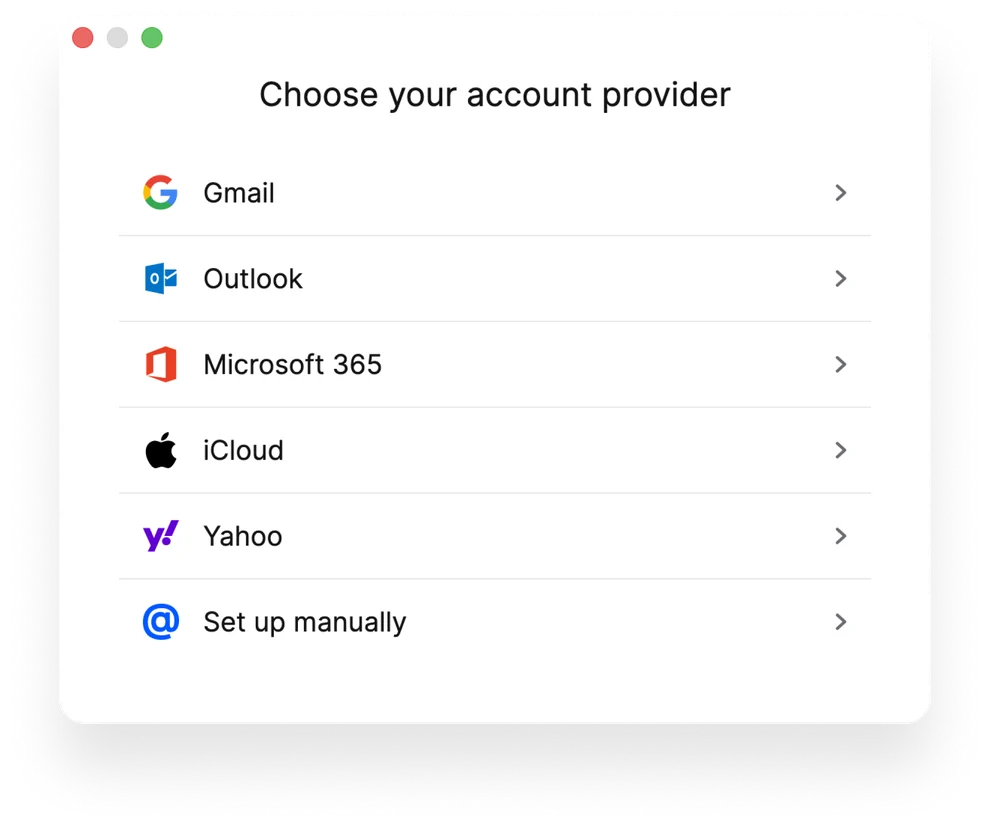
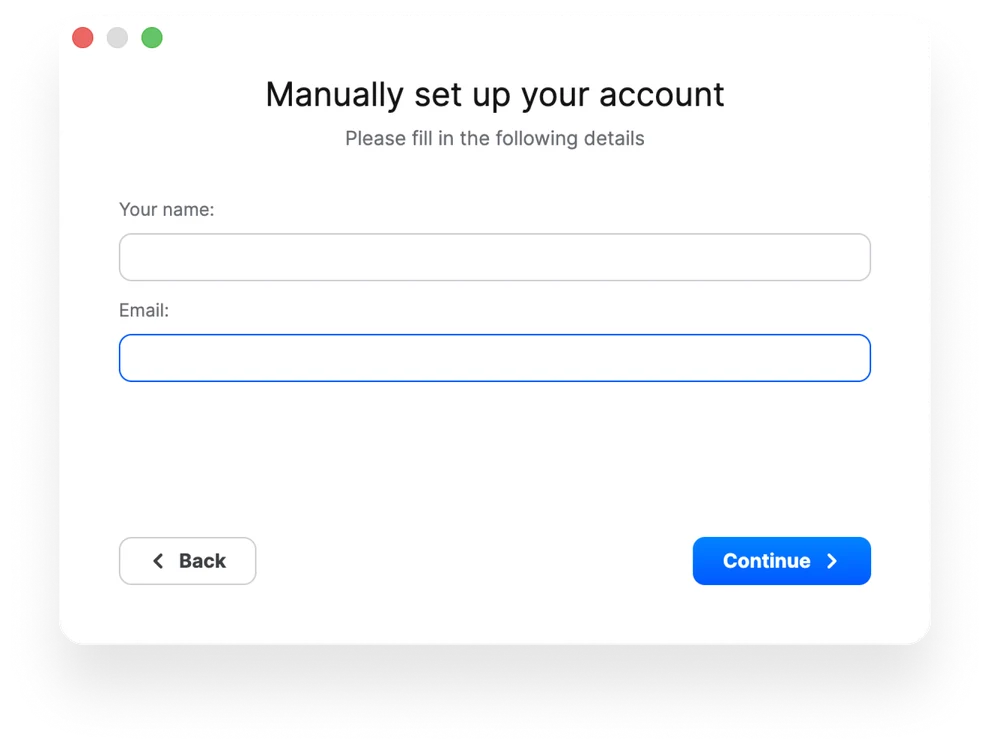
    Inicie a aplicação Mailbird e adicione o seu nome, endereço uni-duisburg-essen.de e palavra-passe. Em seguida, aguarde a configuração das definições do servidor (ou faça-o manualmente com estas instruções). Mais tarde, poderá adicionar mais contas no menu Definições.
    Adicione a sua conta uni-duisburg-essen.de.
    Adicione a sua conta uni-duisburg-essen.de.
  3. Snooze a entrada de e-mail

    Há duas maneiras de fazer snooze a um e-mail no Mailbird: clique com o botão direito na mensagem da caixa de entrada e escolha Snooze, ou abra o e-mail e clique no botão de snooze no topo da mensagem. Depois, escolha uma hora predefinida ou defina a sua própria data.
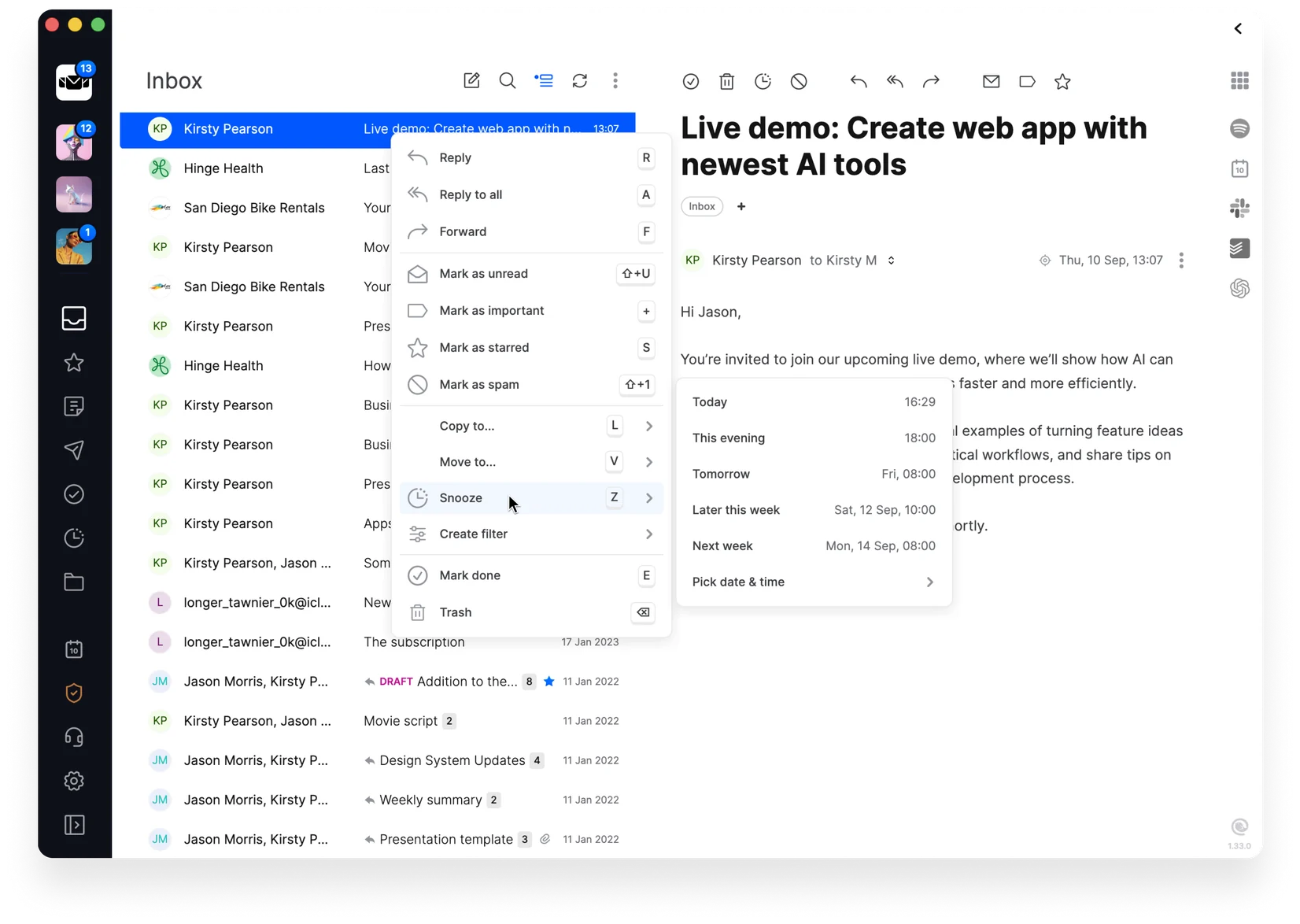
    Adicione a sua conta uni-duisburg-essen.de.

    Note-se que também pode sonegar e-mails enviados se quiser utilizar a funcionalidade como lembrete de acompanhamento.
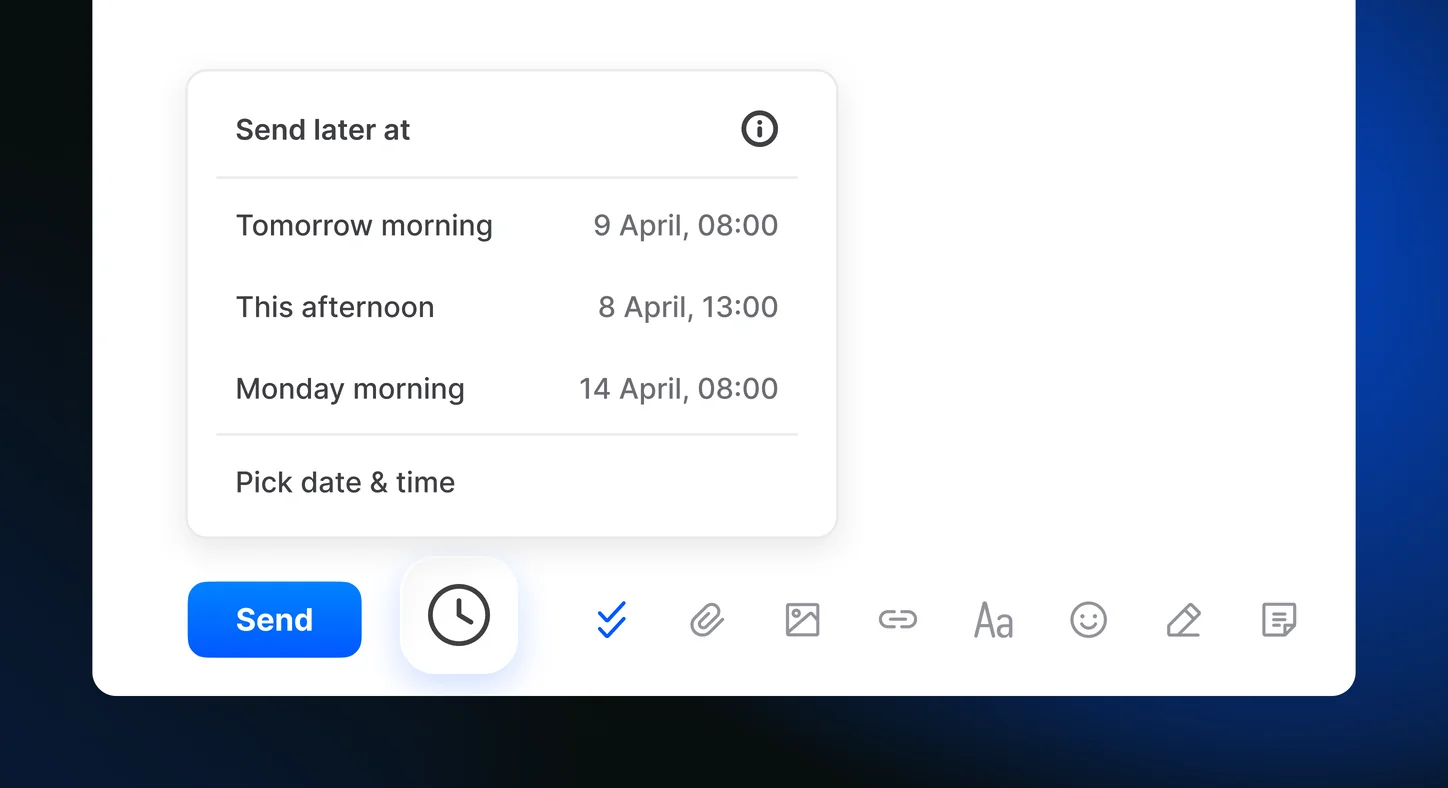
Aprenda como aumentar a sua conta uni-duisburg-essen.de

Programar o envio automático de e-mails para serem enviados mais tarde
Enviar e-mail mais tarde

Programar o envio automático de e-mails para serem enviados mais tarde

Mais sobre Agendamento de Email
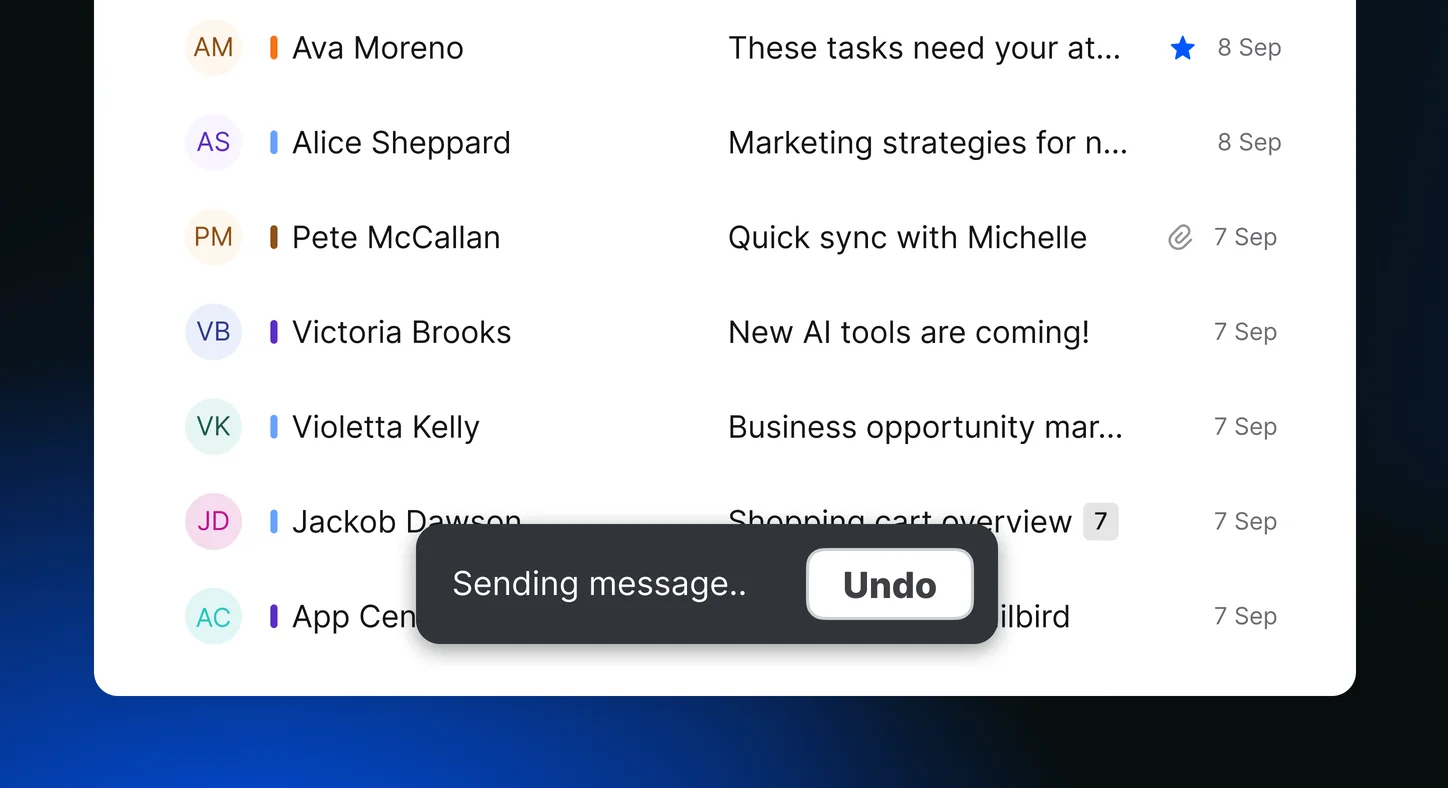
Cancelar o envio de e-mail em qualquer conta de e-mail
Cancelar E-mail Enviado

Cancelar o envio de e-mail em qualquer conta de e-mail

Mais sobre Cancelar Envio de Email
Rastrear e-mails para ver quando são abertos e lidos
Recibos de Leitura

Rastrear e-mails para ver quando são abertos e lidos

Mais sobre Recibos de Leitura

FAQ sobre a funcionalidade snooze email

A soneca de um e-mail significa a remoção de uma mensagem da sua caixa de entrada durante um período de tempo definido. Desaparecerá da sua caixa de entrada durante um determinado período de tempo e voltará ao topo da lista quando o temporizador se esgotar. Por exemplo, pode definir a hora para a manhã seguinte, e o e-mail reaparecerá no topo da lista às 8 da manhã do dia seguinte.

O snooze ajuda a manter a sua caixa de entrada uni-duisburg-essen.de muito mais arrumada e mais organizada. Afinal de contas, não adianta manter um e-mail pendurado se não tiver tempo para lidar com ele neste momento. É também uma funcionalidade útil se a mensagem conter informações sensíveis ao tempo, como agendas de reuniões ou bilhetes de avião.

Pode usar a função Snooze no Mailbird. Clique no botão Snooze, clique com o botão direito do rato num email, ou use a tecla de atalho para escolher a hora da sesta do e-mail

Remove o e-mail da sua caixa de entrada para uma pasta separada. Pode ver a lista de emails sonolentos em qualquer altura. Quando o seu temporizador se esgotar, o e-mail voltará à parte superior da sua caixa de entrada.

As mensagens de e-mail em snooze são arquivadas temporariamente na pasta Snoozed. É possível verificar todas essas mensagens lá e até mesmo dispensar uma snooze num e-mail se já não for relevante.

Usando um serviço de e-mail diferente?

Escolha o seu fornecedor da lista abaixo e clique para encontrar instruções para o ligar ao Mailbird.