Snooze een e-mail

Hoe snooze je e-mails met je Gmx.com.br account

Geplaatst 1 november 2022 - Bijgewerkt.

Snooze gebruiken in Gmx.com.br webmail

gmx.com.br Logo

E-mail snooze is een functie waarmee u een inkomend bericht een tijdje kunt verbergen, zodat het na een bepaalde tijd weer in uw mailbox verschijnt als een nieuwe e-mail. Het is handig wanneer u een bericht niet meteen wilt lezen, maar het niet wilt verliezen in uw inbox.

Helaas biedt Gmx.com.br geen sluimerfunctie in zijn webmail interfaces.

Maar goed nieuws! Gmx.com.br ondersteunt IMAP, dus u kunt de sluimerfunctie gebruiken via een desktop e-mailprogramma zoals Mailbird.

Snoozen is niet beschikbaar voor gmx.com.br Snoozen is niet beschikbaar voor gmx.com.br
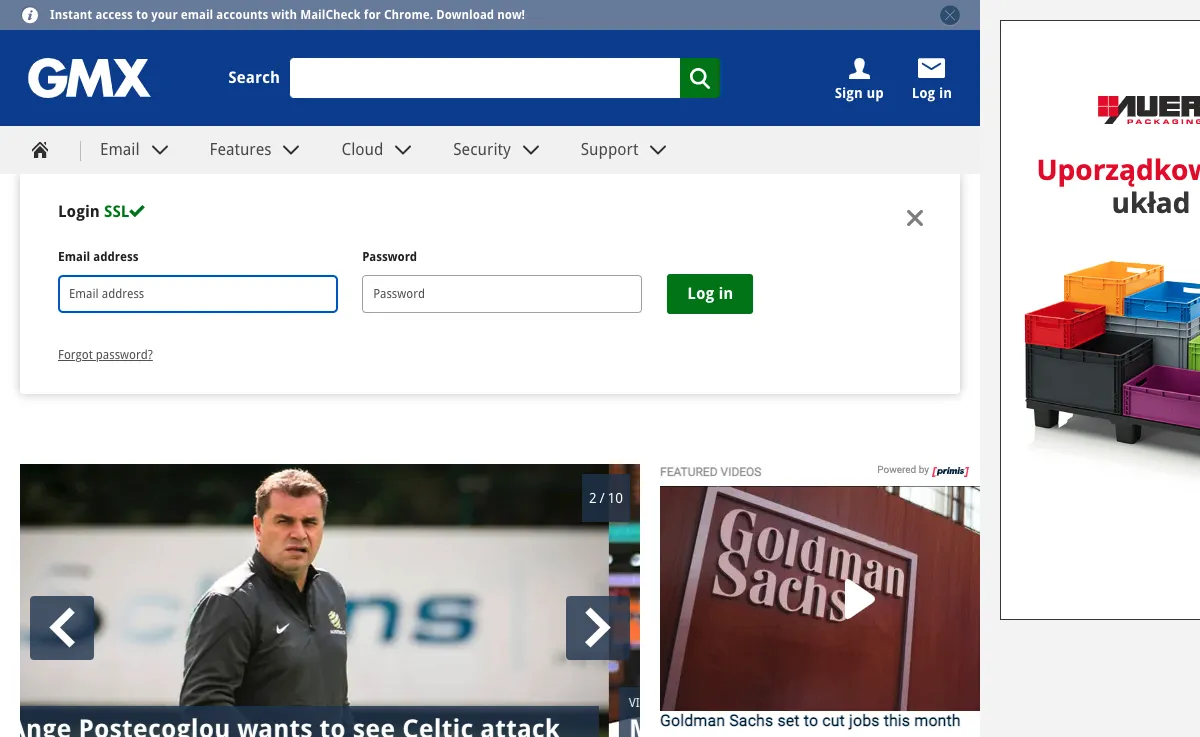
gmx.com.br Webmail Interface

Dus, hoe snooze je de e-mails die je hebt ontvangen naar Gmx.com.br?

Om toegang te krijgen tot die uiterst nuttige snooze e-mail functie in Gmx.com.br, volg je gewoon de onderstaande stappen. U kunt de functie met Mailbird gratis uitproberen.

  1. Mailbird downloaden en installeren

    Mailbird is een desktop e-mailclient voor Windows en Mac die zeer handig is voor het beheren van meerdere adressen, hetzij in de verenigde inbox of afzonderlijk. Het ondersteunt de meeste e-mailproviders, dus u kunt bijna elk soort account een boost geven met unieke functies. U kunt Mailbird zeker gebruiken om een Gmx.com.br e-mail te snoozen.

    Dus, de eerste stap is het downloaden en installeren van de app op uw desktop.

    Al je e-mailaccounts in één slimme inbox

    Beschikbaar voor Windows en Mac

  2. Voeg uw Gmx.com.br account toe

    Start de Mailbird app en voeg je naam, Gmx.com.br adres en wachtwoord toe. Wacht vervolgens tot de serverinstellingen zijn geconfigureerd (of doe het handmatig met deze instructies). Je kunt later meer accounts toevoegen in het instellingenmenu.
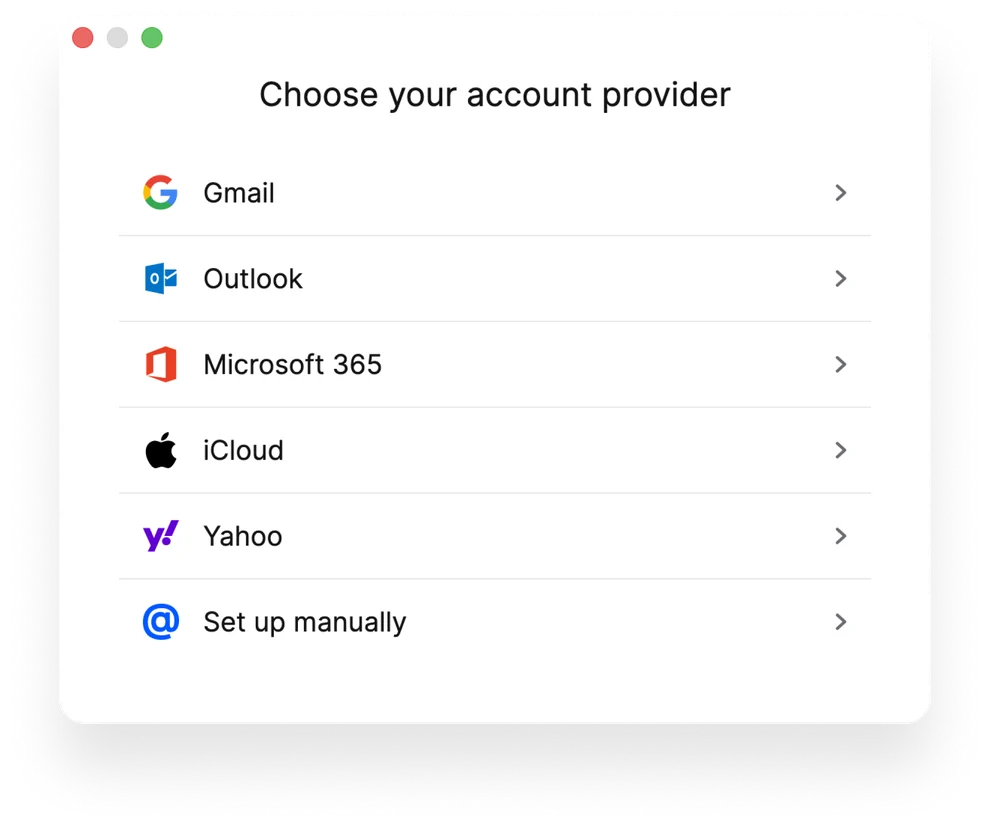
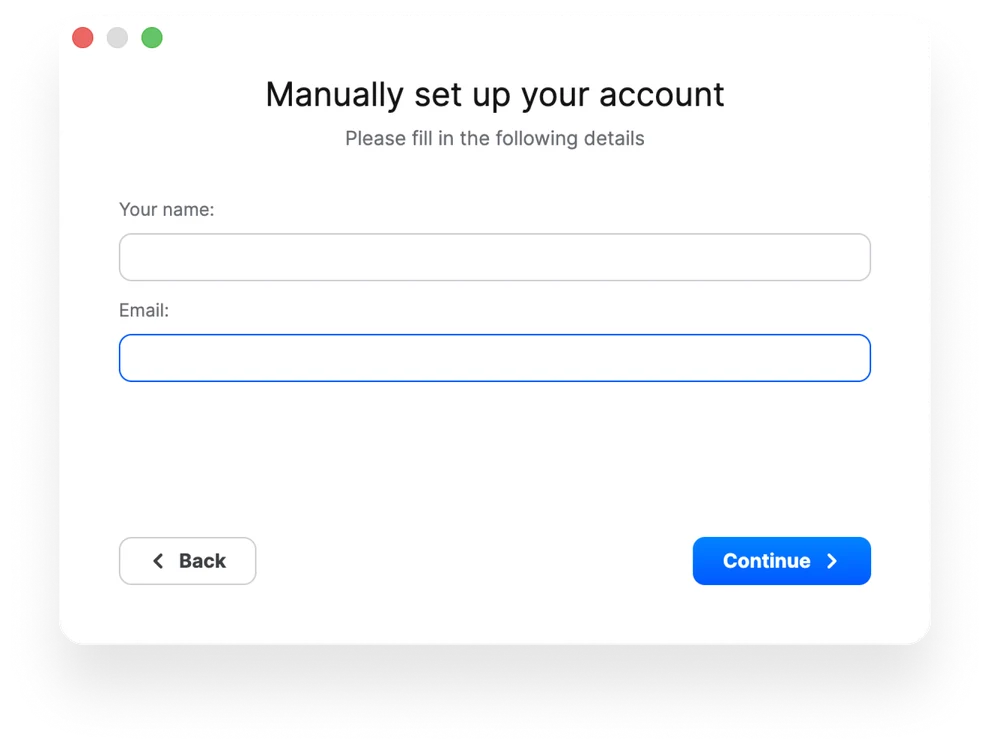
    Voeg uw Gmx.com.br account toe
    Voeg uw Gmx.com.br account toe
  3. Snooze inkomende mail

    Er zijn twee manieren om een e-mail te snoozen in Mailbird: klik met de rechtermuisknop op het bericht in je inbox en kies Snooze, of open de e-mail en klik op de snoozeknop bovenaan het bericht. Kies daarna een vooraf ingestelde tijd of stel zelf een datum in.
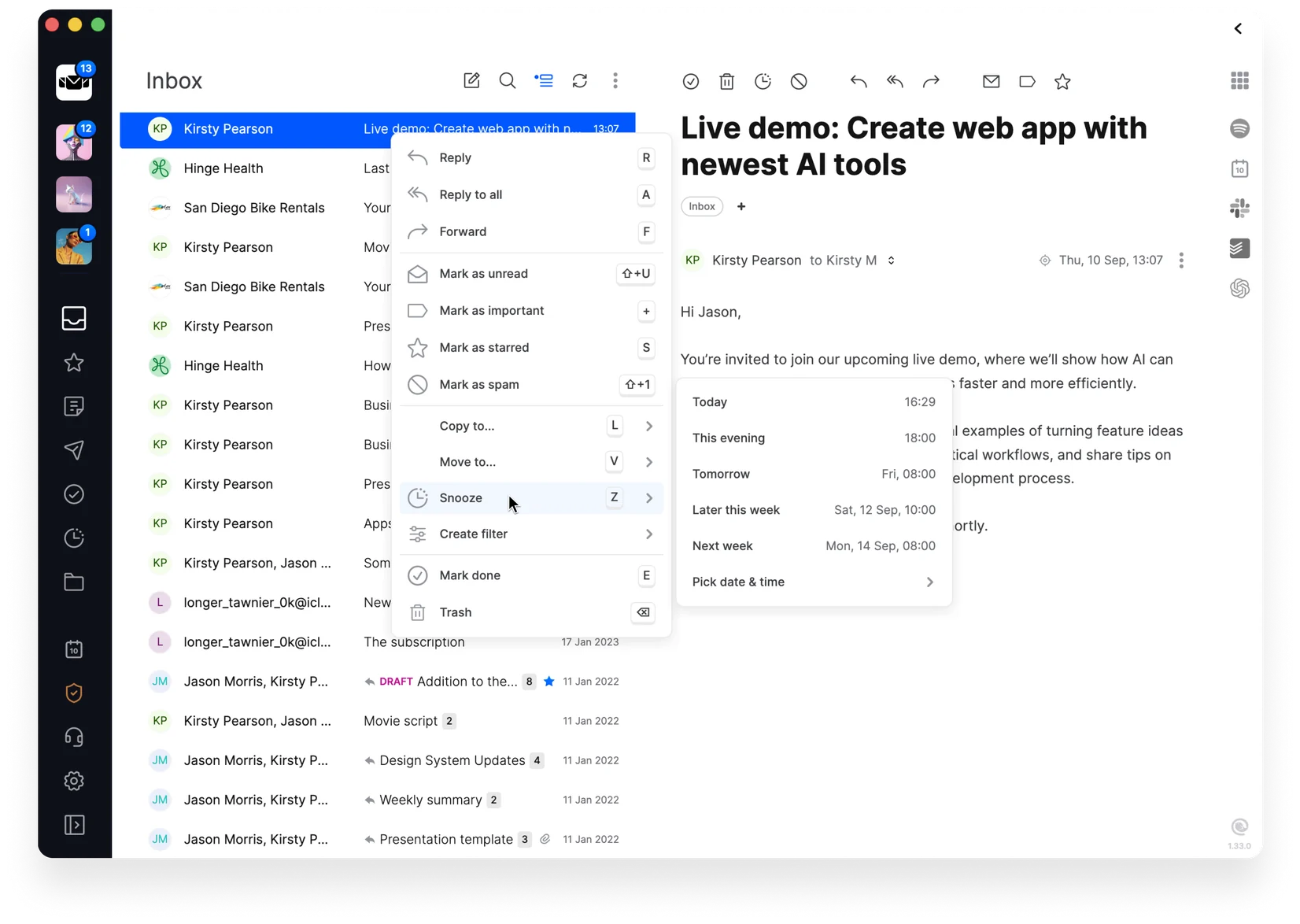
    Voeg uw Gmx.com.br account toe

    Merk op dat u verzonden e-mails ook kunt snoozen als u de functie wilt gebruiken als een follow-up herinnering.
Leer hoe je je Gmx.com.br account een boost geeft

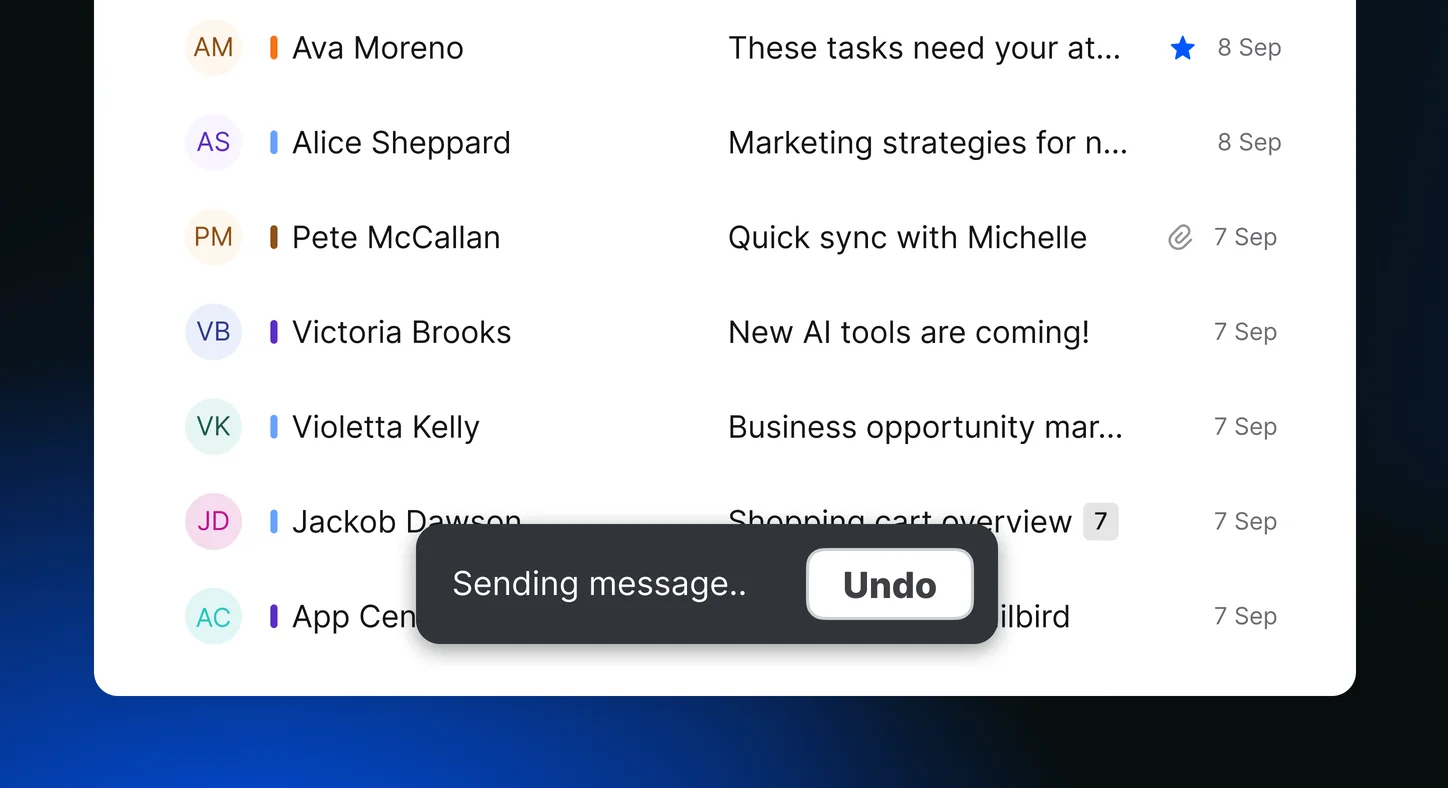
Ongedaan maken van e-mailverzending op elk e-mailaccount
Verzonden e-mail ongedaan maken

Ongedaan maken van e-mailverzending op elk e-mailaccount

Meer over Verzonden post ongedaan maken
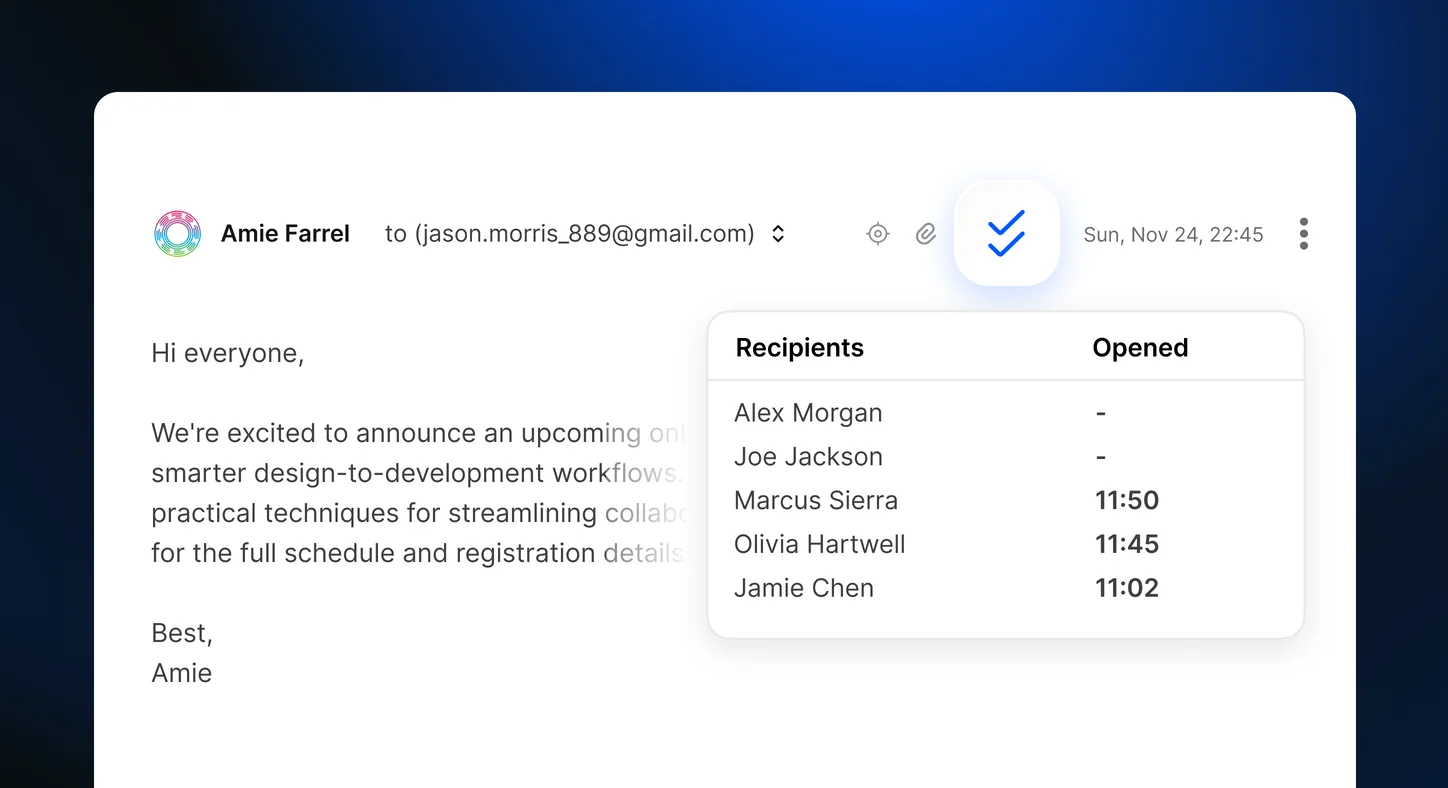
Volg e-mails om te zien wanneer ze worden geopend en gelezen
Ontvangsten lezen

Volg e-mails om te zien wanneer ze worden geopend en gelezen

Meer over Ontvangstbewijzen lezen

FAQ over de sluimerfunctie voor e-mail

Snoozen van een e-mail betekent dat u een bericht voor een bepaalde tijd uit uw inbox verwijdert. Het verdwijnt voor een bepaalde tijd uit uw inbox en komt weer bovenaan de lijst als de timer afloopt. U kunt bijvoorbeeld de tijd instellen voor de volgende ochtend, en de e-mail verschijnt de volgende dag om 8 uur weer bovenaan de lijst.

De sluimerfunctie helpt je Gmx.com.br inbox veel netter en overzichtelijker te houden. Het heeft immers geen zin om een e-mail te laten rondslingeren als u op dat moment geen tijd hebt om er iets mee te doen. Het is ook een handige functie als het bericht tijdgevoelige informatie bevat, zoals vergaderagenda's of vliegtickets.

U kunt de sluimerfunctie in Mailbird gebruiken. Klik op de sluimerknop, klik met de rechtermuisknop op een e-mail of gebruik de sneltoets om de sluimertijd van de e-mail te kiezen.

Het verwijdert de e-mail uit uw inbox naar een aparte map. U kunt de lijst met gesnooste e-mails op elk moment bekijken. Als de timer afloopt, keert de e-mail terug naar de top van uw inbox.

Gesnooste e-mails worden tijdelijk gearchiveerd in de map Gesnoozed. U kunt al die berichten daar controleren en zelfs een snooze op een e-mail annuleren als die niet meer relevant is.

Gebruikt u een andere e-maildienst?

Kies uw provider uit de onderstaande lijst en klik erop voor instructies om hem te verbinden met Mailbird.