E-Mail-Versand rückgängig machen

So heben Sie das Senden einer E-Mail mit Ihrem eastlink.ca E-Mail-Konto auf

Geschrieben 1. November 2022 - Aktualisiert 5. Oktober 2026

Rückgängiges Senden in eastlink.ca webmail verwenden

eastlink.ca Logo

Die Option, eine E-Mail rückgängig zu machen, ist eine Funktion, mit der Sie Ihre Nachricht nach dem Senden zurückziehen können, um sie zu bearbeiten, einen Anhang hinzuzufügen oder ganz auf das Senden zu verzichten.

Leider bietet eastlink.ca in seiner Benutzeroberfläche keine Funktion zum Rückgängigmachen des Sendens an.

Gute Nachrichten jedoch! eastlink.ca unterstützt IMAP, so dass Sie die Funktion "Senden rückgängig machen" über einen Desktop-E-Mail-Client wie Mailbird nutzen können.

Senden rückgängig machen ist nicht verfügbar für eastlink.ca Senden rückgängig machen ist nicht verfügbar für eastlink.ca
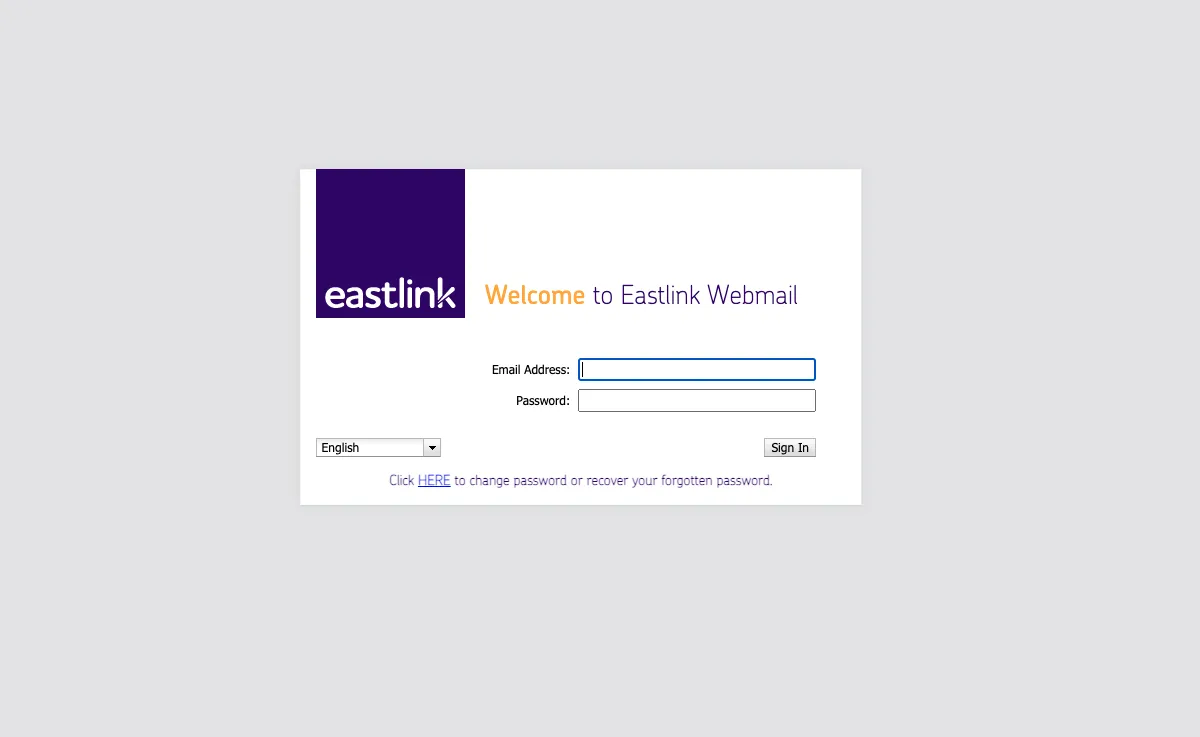
eastlink.ca Webmail Interface

So machen Sie das Senden einer E-Mail von eastlink.ca rückgängig

Um mit Ihrem eastlink.ca auf die E-Mail-Funktion "Senden rückgängig machen" zuzugreifen, folgen Sie einfach den unten beschriebenen Schritten. Sie können diese Funktion in Mailbird kostenlos ausprobieren.

  1. Download and install Mailbird

    Mailbird ist ein Desktop-E-Mail-Client für Windows und Mac, mit dem Sie sehr bequem mehrere Adressen verwalten können, entweder in einem einheitlichen Posteingang oder separat. Es unterstützt die meisten E-Mail-Anbieter, so dass Sie fast jede Art von Konto mit einzigartigen Funktionen wie dem Rückgängigmachen gesendeter E-Mails aufwerten können.

    Der erste Schritt ist also das Herunterladen und Installieren der App auf Ihrem Desktop.

    Alle E-Mail-Konten in einem smarten Posteingang

    Verfügbar für Windows und Mac

  2. Fügen Sie Ihr eastlink.ca Konto zu

    Starten Sie die Mailbird-App und fügen Sie Ihren Namen, Ihre eastlink.ca -Adresse und Ihr Passwort hinzu. Warten Sie dann, bis die Servereinstellungen konfiguriert sind (oder machen Sie es manuell mit dieser Anleitung). Sie können später im Menü "Einstellungen" weitere Konten hinzufügen.
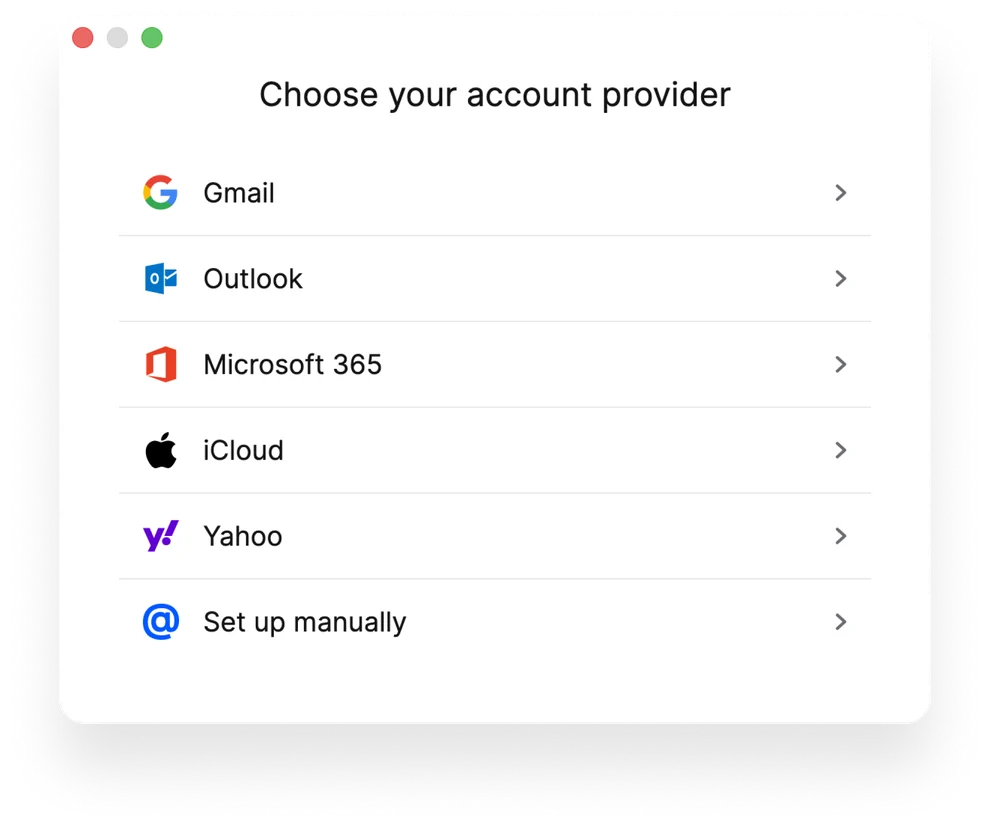
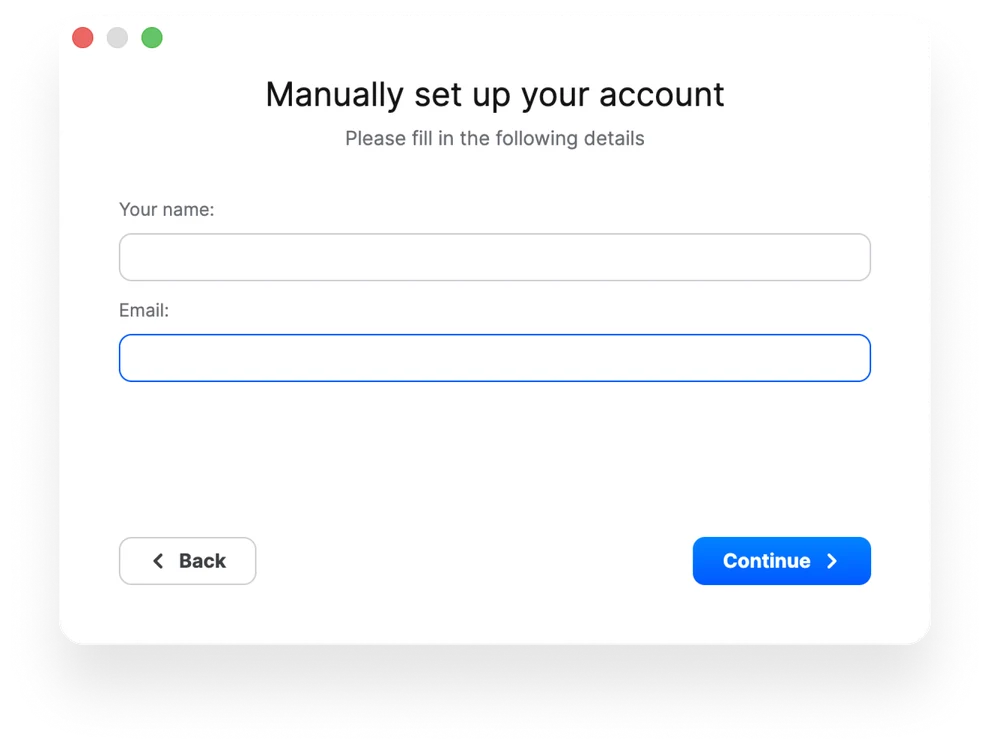
    Fügen Sie Ihr eastlink.ca Konto zu
    Fügen Sie Ihr eastlink.ca Konto zu
  3. Gehen Sie in den Einstellungen auf die Registerkarte Komposition

    Auf dieser Registerkarte können Sie festlegen, wie lange die Funktion "Senden rückgängig machen" nach dem Senden einer Nachricht verfügbar ist. Standardmäßig sind 5 Sekunden eingestellt, Sie können aber jeden Zeitraum zwischen 0 und 30 Sekunden wählen.
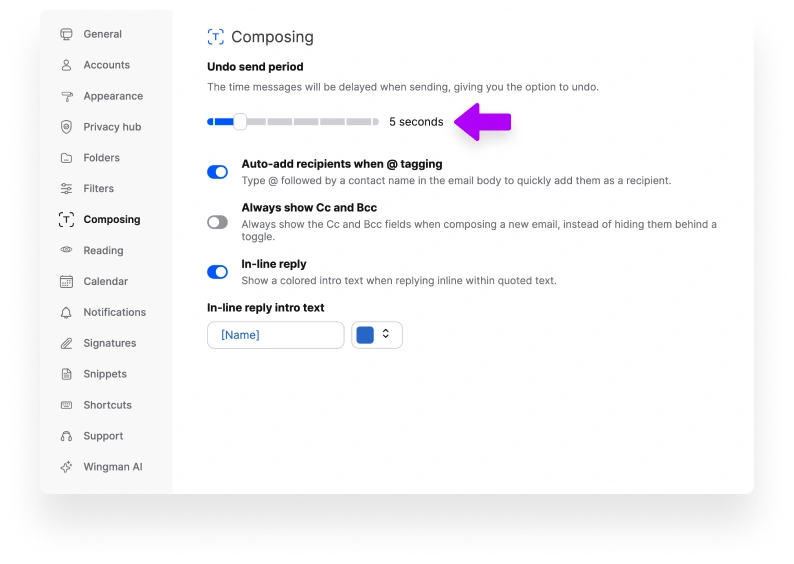
    Gehen Sie in den Einstellungen auf die Registerkarte Komposition

So funktioniert „Senden rückgängig machen“

Wenn Sie auf die Schaltfläche Rückgängig klicken, wird die Nachricht wieder in Ihre Entwürfe aufgenommen.
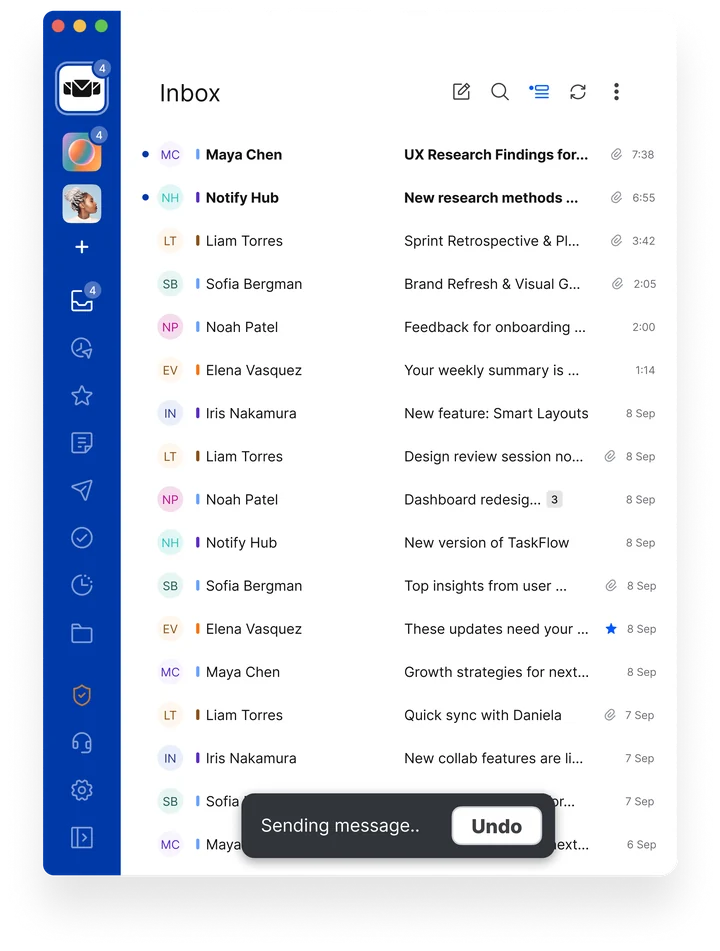
Fügen Sie Ihr eastlink.ca Konto zu

Sie können die Nachricht im entsprechenden Ordner finden und sie vor dem erneuten Versenden nach Belieben ändern. Alternativ können Sie sie auch verwerfen und eine völlig neue Nachricht erstellen.
Erfahren Sie, wie Sie Ihr eastlink.ca Konto aufwerten können

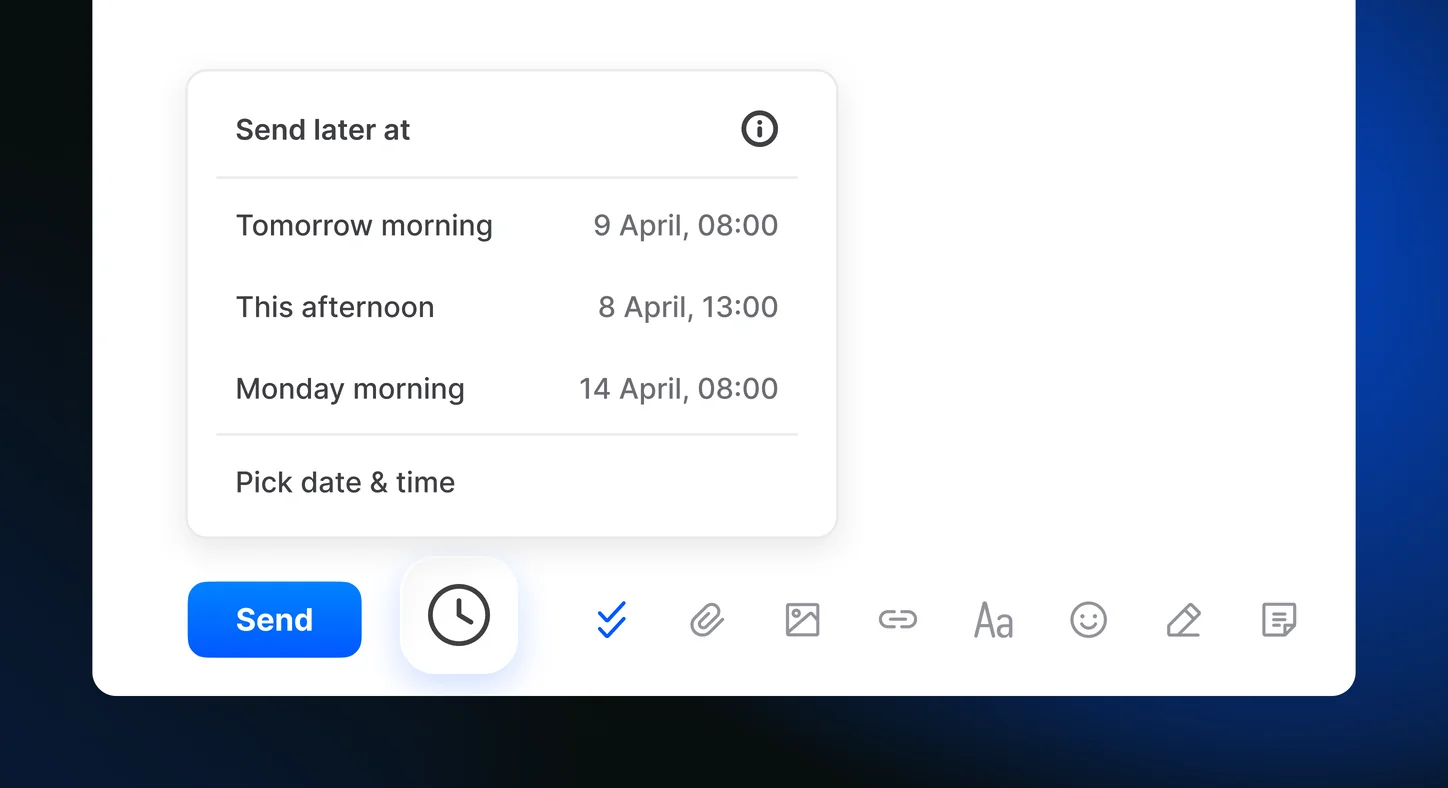
Planen Sie das automatische Versenden von Ihren E-Mails zu einem späteren Zeitpunkt
E-Mail später senden

Planen Sie das automatische Versenden von Ihren E-Mails zu einem späteren Zeitpunkt

Mehr über E-Mail-Planung
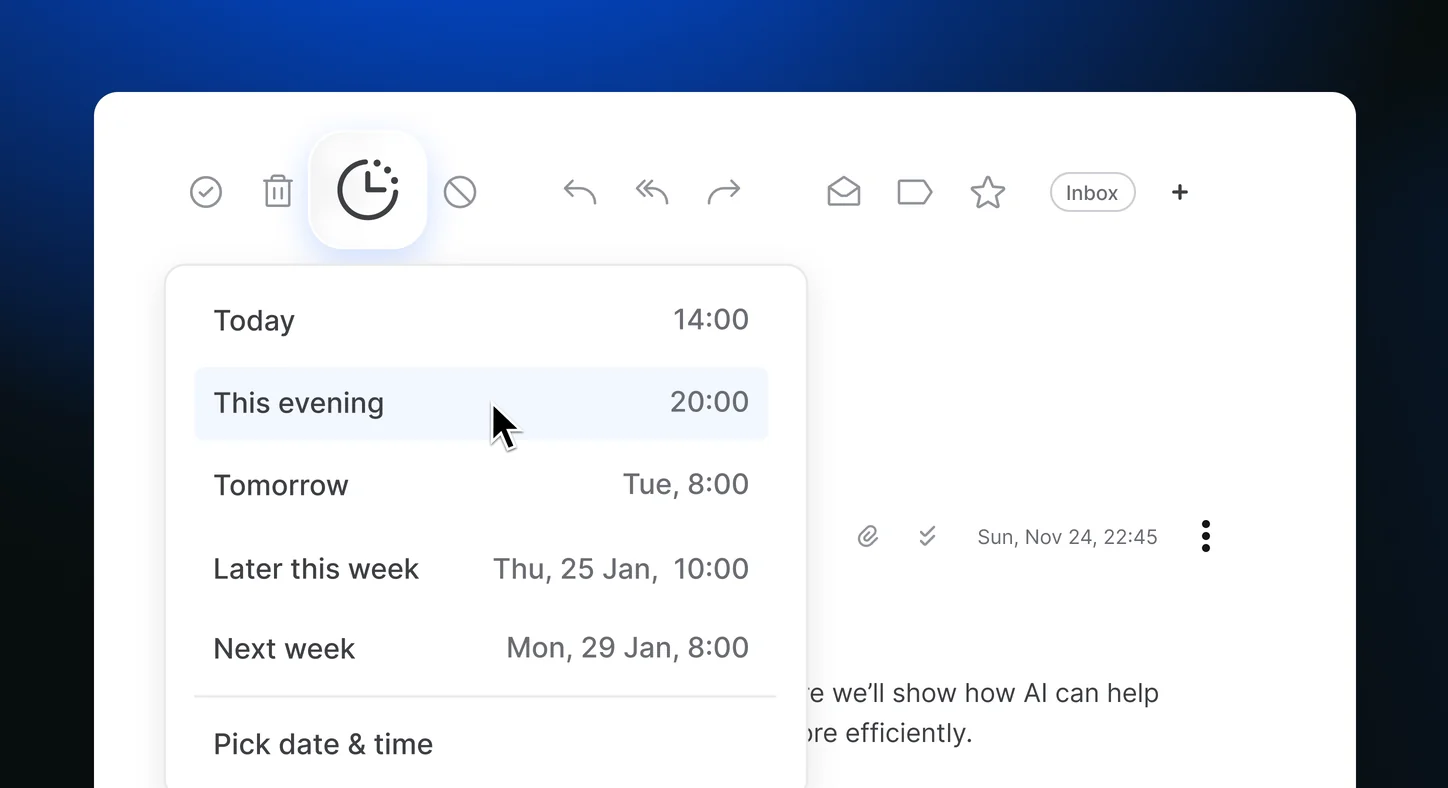
Nutzen Sie die Snooze-Funktion um Ihren Posteingang aufzuräumen
E-Mails zurückstellen

Nutzen Sie die Snooze-Funktion um Ihren Posteingang aufzuräumen

Mehr über E-Mail-Snooze
E-Mails verfolgen, um zu sehen, wann sie geöffnet und gelesen werden
Lesebestätigungen

E-Mails verfolgen, um zu sehen, wann sie geöffnet und gelesen werden

Mehr über Lesebestätigungen

FAQ zur Funktion „Senden rückgängig machen“

Ja, Sie können eine E-Mail zurückziehen, nachdem Sie sie gesendet haben, aber da eastlink.ca diese Funktion nicht anbietet, können Sie Ihr Konto zu Mailbird hinzufügen, da es diese Funktion auf jeden Fall bietet. Mailbird lohnt sich auch wegen einer Reihe von produktivitätssteigernden Funktionen, wie z.B. dem einheitlichen Posteingang für die Verwaltung mehrerer Konten an einem Ort, dem Schlummern und Planen von Nachrichten und der E-Mail-Verfolgung, sowie rund dreißig Integrationen mit beliebten Tools.

In Mailbird können Sie eine E-Mail rückgängig machen, indem Sie auf die Schaltfläche Rückgängig machen klicken, die erscheint, nachdem Sie auf die Schaltfläche Senden geklickt haben. Je nach Ihren Einstellungen haben Sie dafür ein Zeitfenster von bis zu 30 Sekunden.

Es ist nicht möglich, eine E-Mail in eastlink.ca nach einer Stunde abzuschicken. Was wir Ihnen raten können, ist, Ihre E-Mails zeitlich zu planen. Dann wird der Zeitraum, in dem Sie die Nachricht bearbeiten können, von der geplanten Zeit und dem Datum umrahmt, nicht von einem 30-Sekunden-Fenster.

Nein, es ist nicht möglich, dass jemand außer Ihnen die nicht gesendete Nachricht sieht. Wenn Sie auf die Schaltfläche Rückgängig klicken, wird die E-Mail wieder in Ihre Entwürfe aufgenommen.

Nein, es ist nicht möglich, eine E-Mail nach einem Tag wieder abzuschicken. Verwenden Sie die Zeitplanfunktion, um mehr Zeit zum Nachdenken über Ihre E-Mails zu haben.

Using a different email service?

Wählen Sie Ihren Provider aus der untenstehenden Liste und klicken Sie darauf, um eine Anleitung zur Verbindung mit Mailbird zu erhalten.