Anular o envio de um e-mail

Como cancelar o envio de um e-mail com a sua conta de e-mail Goneo.de

Publicado 1 de novembro de 2022 - Actualizado 5 de outubro de 2026

Utilizar a opção Anular envio no webmail Goneo.de

goneo.de Logo

A opção de anular o envio de uma mensagem de correio electrónico é uma funcionalidade que permite retirar a mensagem depois de a enviar, para que possa fazer as edições adequadas, adicionar um anexo ou deixar de a enviar.

Infelizmente, o Goneo.de (goneo) não oferece qualquer funcionalidade do tipo "anular o envio" ou "anular o envio" na sua interface.

Mas há boas notícias! O Goneo.de (goneo) suporta IMAP, pelo que pode aceder à funcionalidade "anular envio" através de um cliente de correio electrónico como o Mailbird.

Anular envio não disponível para goneo.de Anular envio não disponível para goneo.de
goneo.de Webmail Interface

Como cancelar o envio de uma mensagem de correio electrónico enviada por Goneo.de

Para aceder à funcionalidade "anular envio" de correio electrónico com o seu Goneo.de (goneo), basta seguir os passos descritos abaixo. Poderá experimentar esta funcionalidade no Mailbird gratuitamente.

  1. Download and install Mailbird

    O Mailbird é um cliente de correio electrónico para ambiente de trabalho, disponível para Windows e Mac, que é muito prático para gerir vários endereços, quer na sua caixa de entrada unificada, quer separadamente. É compatível com a maioria dos fornecedores de correio electrónico, pelo que pode impulsionar praticamente qualquer tipo de conta com funcionalidades únicas, como a opção de cancelar o envio de mensagens de correio electrónico.

    Assim, o primeiro passo é transferir e instalar a aplicação no seu ambiente de trabalho.

    Todas as suas contas de e-mail numa caixa de entrada inteligente

    Disponível para Windows e Mac

  2. Adicionar a sua conta Goneo.de

    Inicie a aplicação Mailbird e adicione o seu nome, endereço Goneo.de e palavra-passe. Em seguida, aguarde a configuração das definições do servidor (ou faça-o manualmente com estas instruções). Mais tarde, poderá adicionar mais contas no menu Definições.
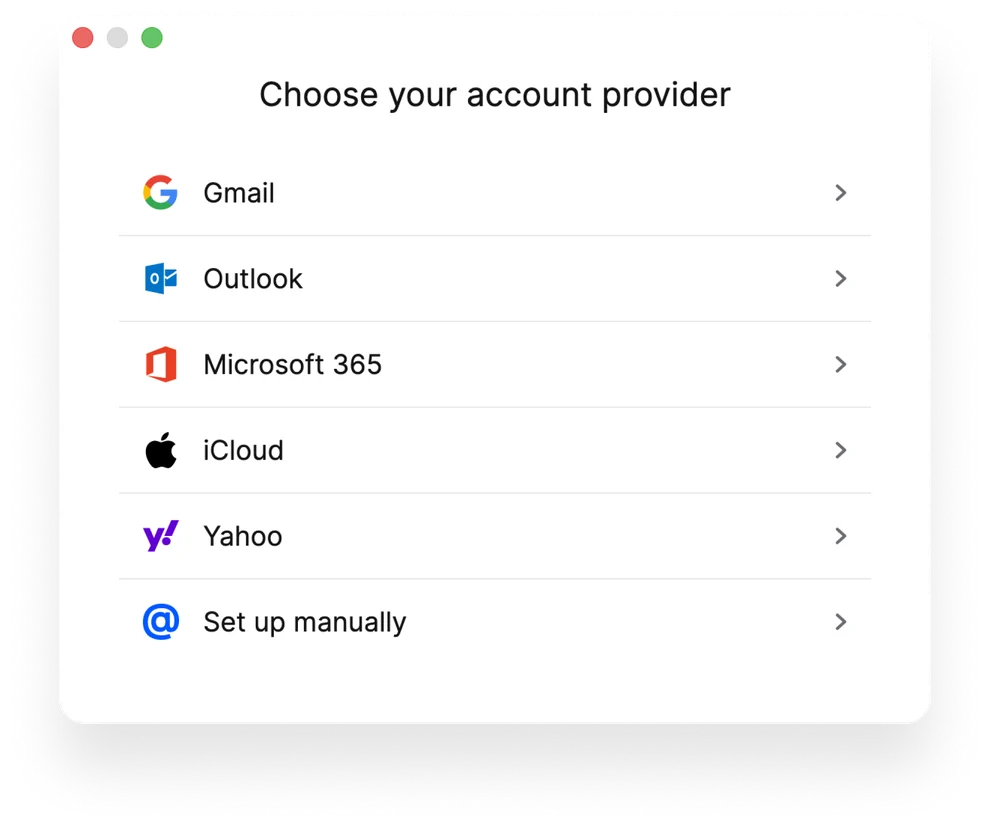
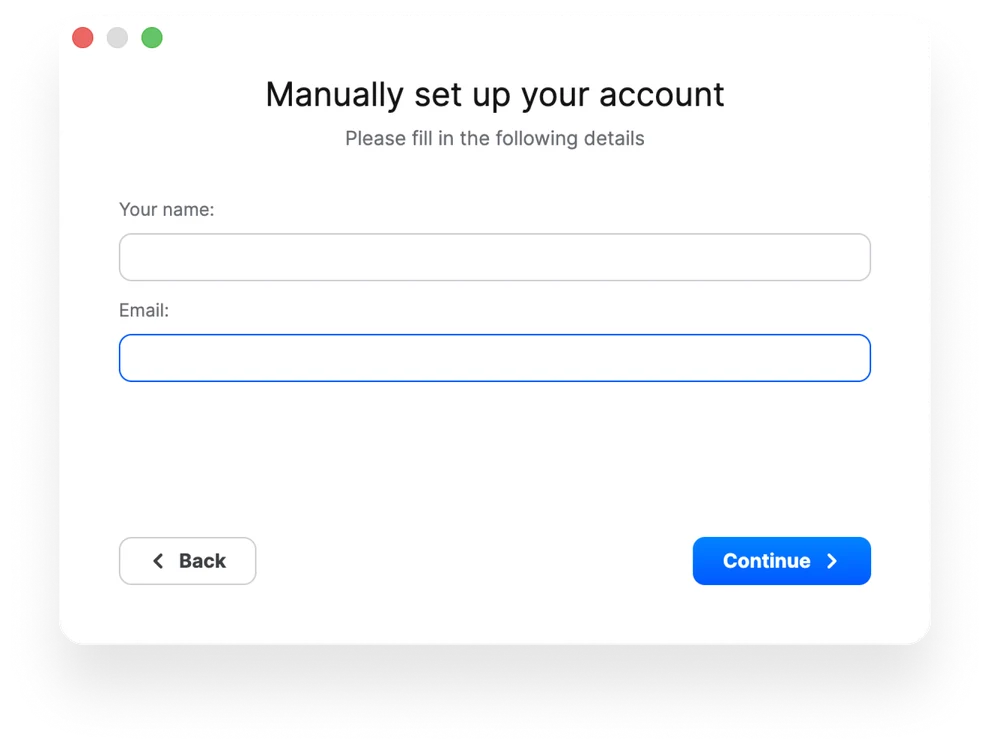
    Adicionar a sua conta Goneo.de
    Adicionar a sua conta Goneo.de
  3. Ir para o separador Composição nas Definições

    Neste separador, pode escolher durante quanto tempo a opção "anular envio" fica disponível depois de enviar uma mensagem. Por predefinição, está definida para 5 segundos, mas pode escolher qualquer período entre 0 e 30 segundos.
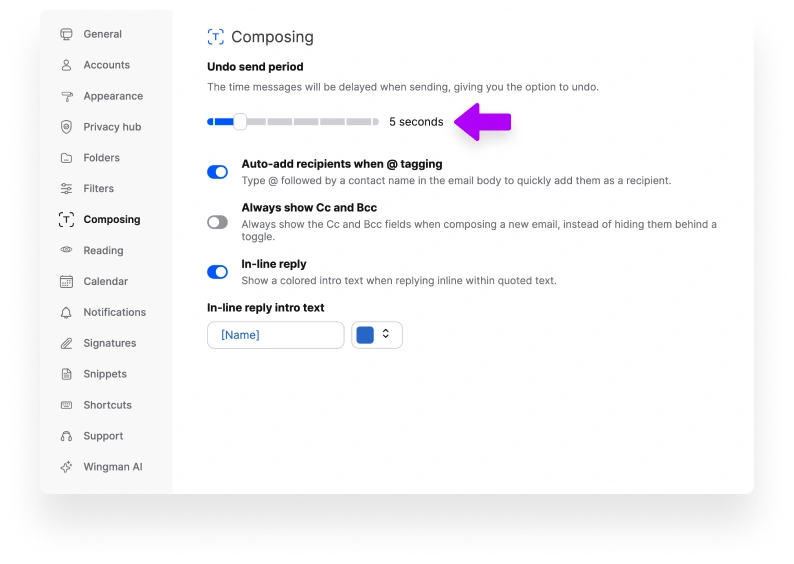
    Ir para o separador Composição nas Definições

Como funciona a funcionalidade de anulamento de envio

Se clicar no botão Anular, a mensagem volta para os rascunhos.
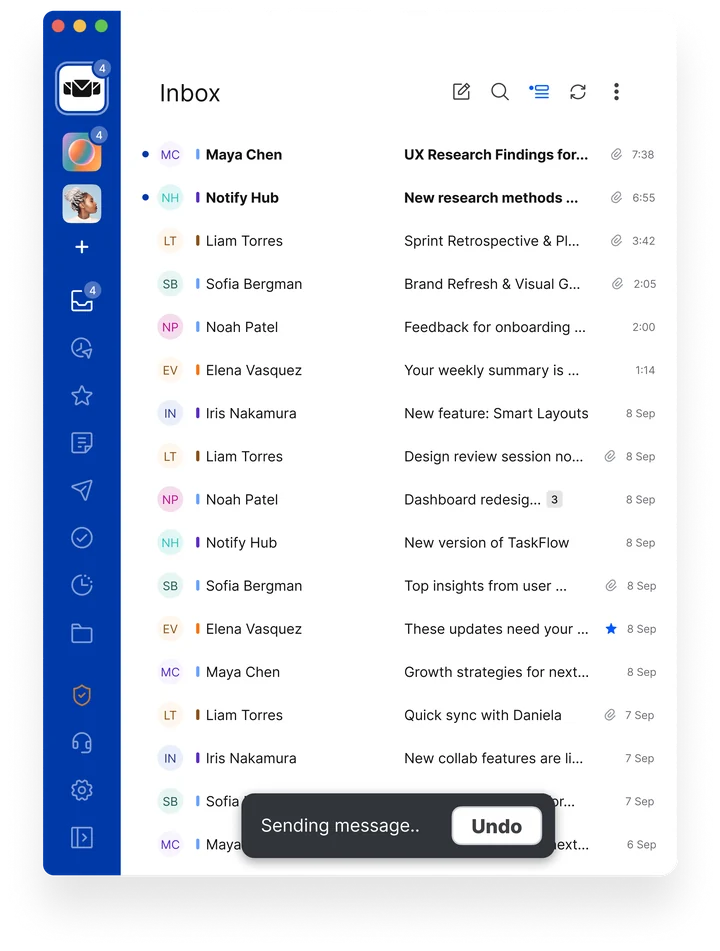
Adicionar a sua conta Goneo.de

Pode encontrá-la na pasta relevante e alterá-la de qualquer forma necessária antes de a enviar novamente. Em alternativa, pode eliminá-la e criar uma nova mensagem.
Aprenda como aumentar a sua conta Goneo.de

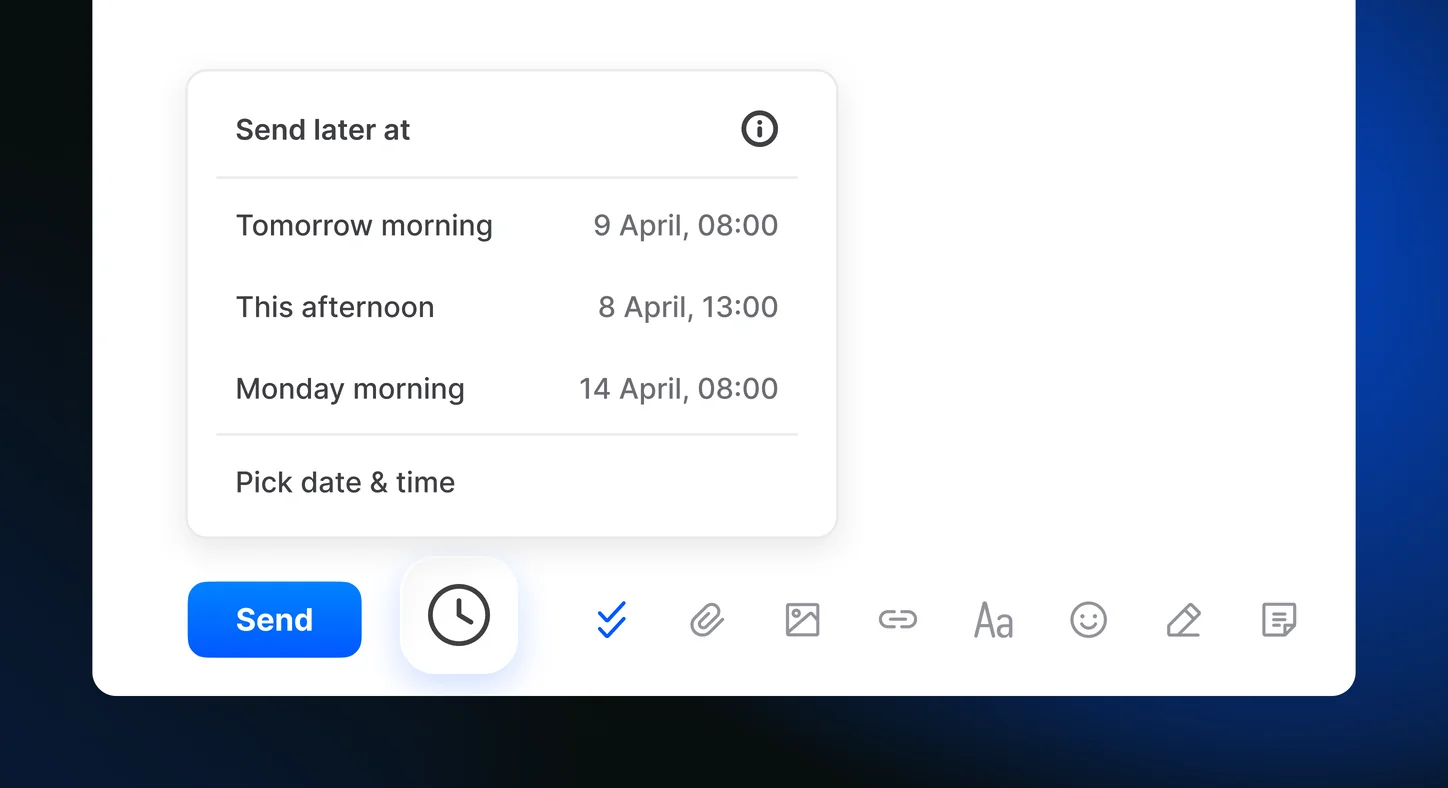
Programar o envio automático de e-mails para serem enviados mais tarde
Enviar e-mail mais tarde

Programar o envio automático de e-mails para serem enviados mais tarde

Mais sobre Agendamento de Email
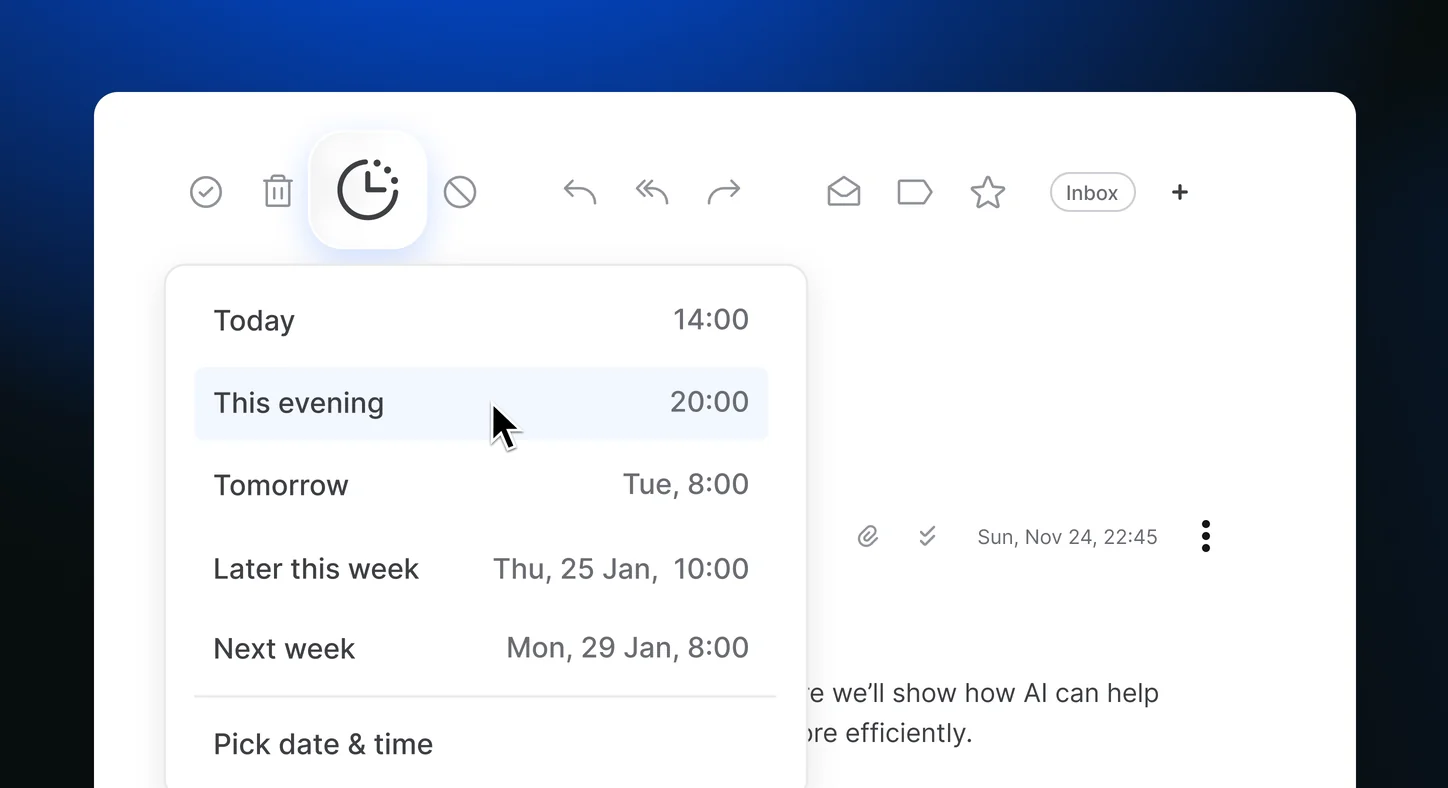
Fazer dormir e-mails que o estão a distrair para limpar a sua caixa de entrada
Dormir Emails

Fazer dormir e-mails que o estão a distrair para limpar a sua caixa de entrada

Mais acerca de Email Snoozing
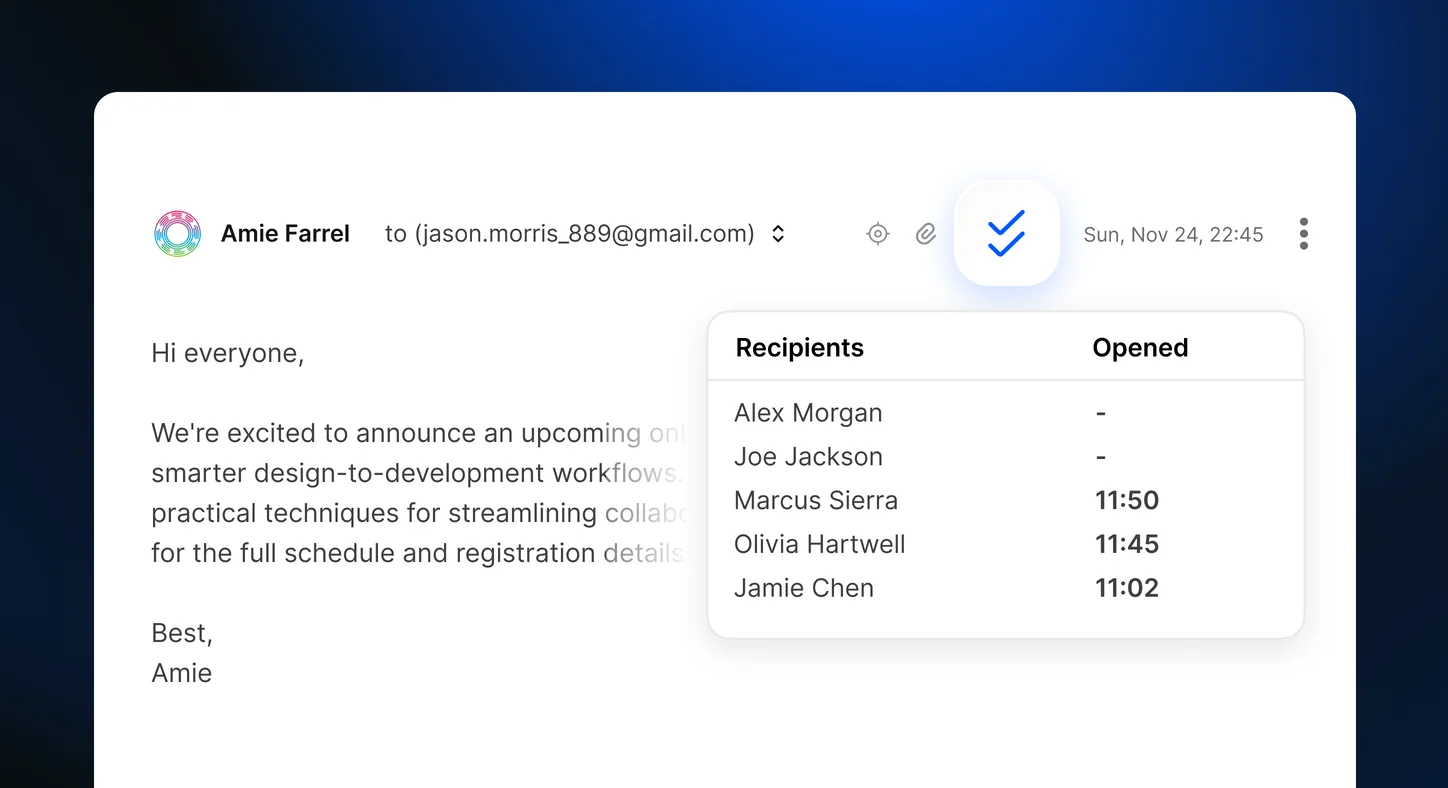
Rastrear e-mails para ver quando são abertos e lidos
Recibos de Leitura

Rastrear e-mails para ver quando são abertos e lidos

Mais sobre Recibos de Leitura

Perguntas frequentes sobre a funcionalidade de anular envio de mensagens de correio electrónico

Sim, é possível retirar um e-mail depois de o enviar, mas como o Goneo.de não oferece essa funcionalidade, pode adicionar a sua conta ao Mailbird, uma vez que este oferece a funcionalidade em qualquer situação. Também vale a pena consultar o Mailbird devido a uma série de funcionalidades que aumentam a produtividade, como a caixa de entrada unificada para gerir várias contas num único local, o adiamento e agendamento de mensagens e o acompanhamento de e-mails, bem como cerca de trinta integrações com ferramentas populares.

No Mailbird, pode anular o envio de uma mensagem de correio electrónico clicando no botão Anular que aparece depois de clicar no botão Enviar. Dependendo das suas definições, tem uma janela de 30 segundos para o fazer.

Não é possível cancelar o envio de uma mensagem de correio electrónico Goneo.de após uma hora. O que podemos aconselhar é o agendamento das mensagens de correio electrónico. Assim, o período em que pode editar a mensagem é enquadrado pela hora e data agendadas, e não por uma janela de 30 segundos.

Não, não é possível que ninguém, excepto você, veja a mensagem não enviada. Quando clica no botão Anular, a mensagem de correio electrónico volta para os seus rascunhos.

Não, não é possível cancelar o envio de uma mensagem de correio electrónico após um dia. Considere a possibilidade de utilizar a funcionalidade de agendamento para ter mais tempo para reflectir sobre os seus e-mails.

Utilizando um fornecedor de e-mail diferente?

Escolha o seu fornecedor da lista abaixo e clique nele para encontrar instruções para o ligar ao Mailbird.