Usando recibos de leitura em Heaven.dk webmail

Um localizador de e-mails é uma óptima ferramenta para saber se os seus e-mails foram abertos. Embora não possa dizer que um destinatário também tenha lido a sua mensagem, permite um maior contexto e melhores prazos nos próximos passos na sua comunicação por correio electrónico.
Infelizmente, Heaven.dk não oferece rastreio de e-mail na sua funcionalidade.
Boas notícias! Heaven.dk suporta IMAP, pelo que pode aceder à funcionalidade de recibo de leitura através de um cliente de correio electrónico de secretária como Mailbird.
 Recibo de leitura não disponível para heaven.dk
Então, como rastreia as mensagens de e-mail abertas nas mensagens que envia a partir de Heaven.dk?
Para aceder a essa valiosa funcionalidade de recibo de leitura ao enviar um e-mail da sua conta Heaven.dk, basta seguir os passos abaixo. Poderá experimentar a funcionalidade "ler recibos" utilizando o Mailbird gratuitamente.
-
Descarregar e instalar o Mailbird
Mailbird é um cliente de correio electrónico para Windows e Mac que é muito conveniente para gerir múltiplos endereços, seja na sua caixa de entrada unificada ou separadamente. Suporta a maioria dos provedores de correio electrónico, pelo que pode impulsionar quase qualquer tipo de conta com características convenientes de gestão de correio electrónico, como recibos de leitura.
Assim, o primeiro passo é descarregar e instalar a aplicação no seu ambiente de trabalho. -
Adicione a sua conta Heaven.dk.
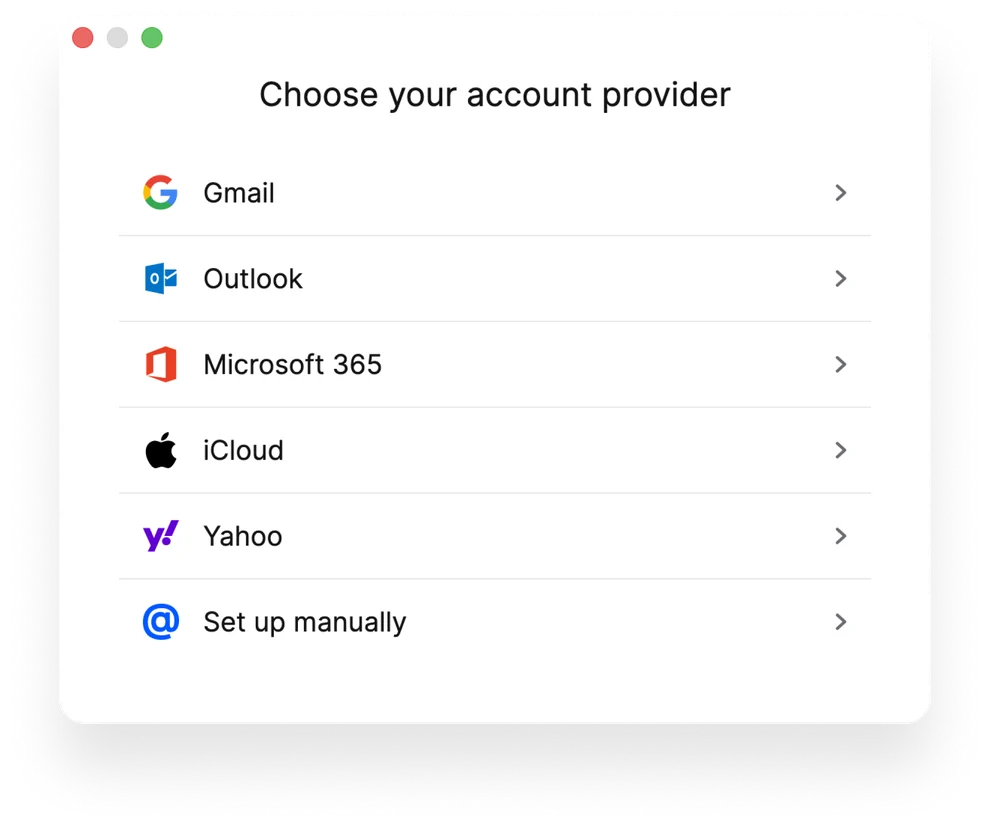
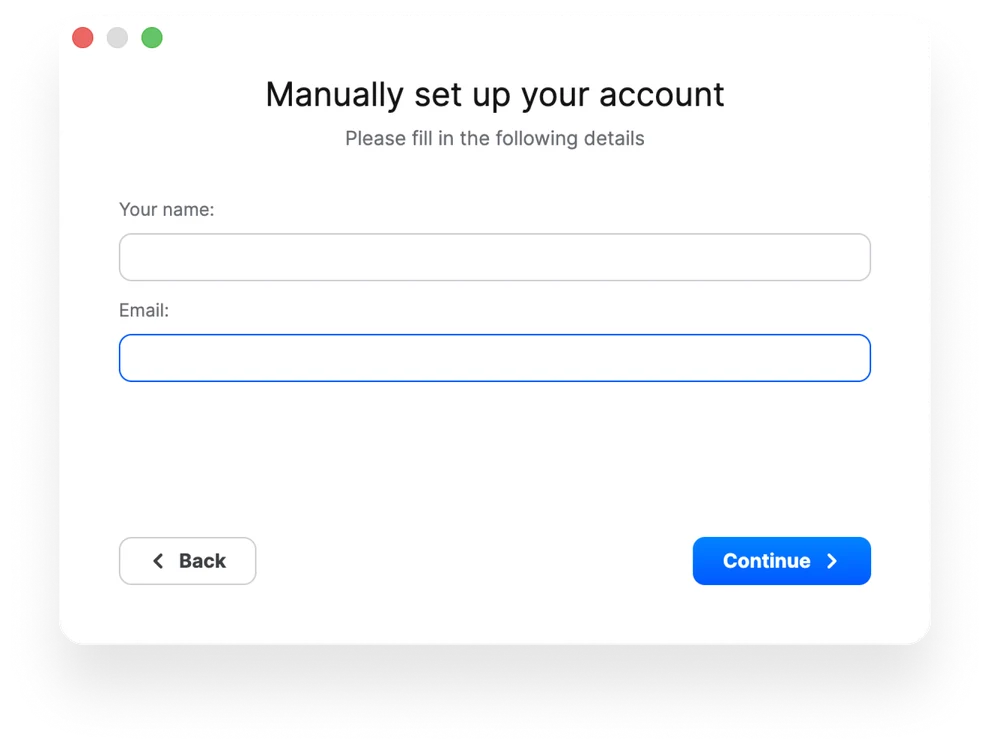
Inicie a aplicação Mailbird e adicione o seu nome, endereço Heaven.dk e palavra-passe. Em seguida, aguarde a configuração das definições do servidor (ou faça-o manualmente com estas instruções). Mais tarde, poderá adicionar mais contas no menu Definições.
-
Activar o rastreamento de emails ao compor um e-mail
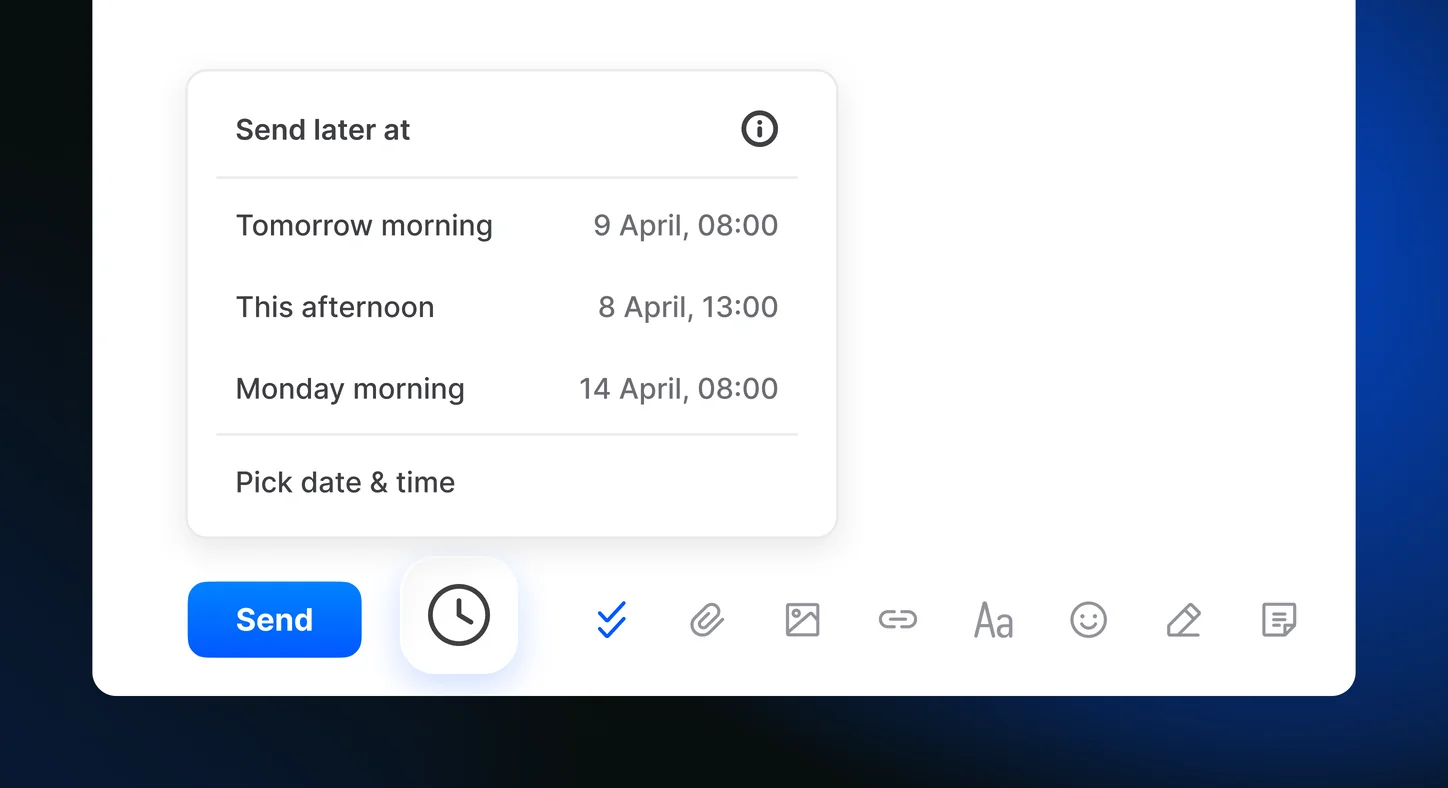
Assim que escrever a sua mensagem e adicionar destinatários, encontre o botão de rastreamento de correio electrónico ao lado de Enviar, na janela Compor. Clique nele para activar o seguimento deste e-mail.
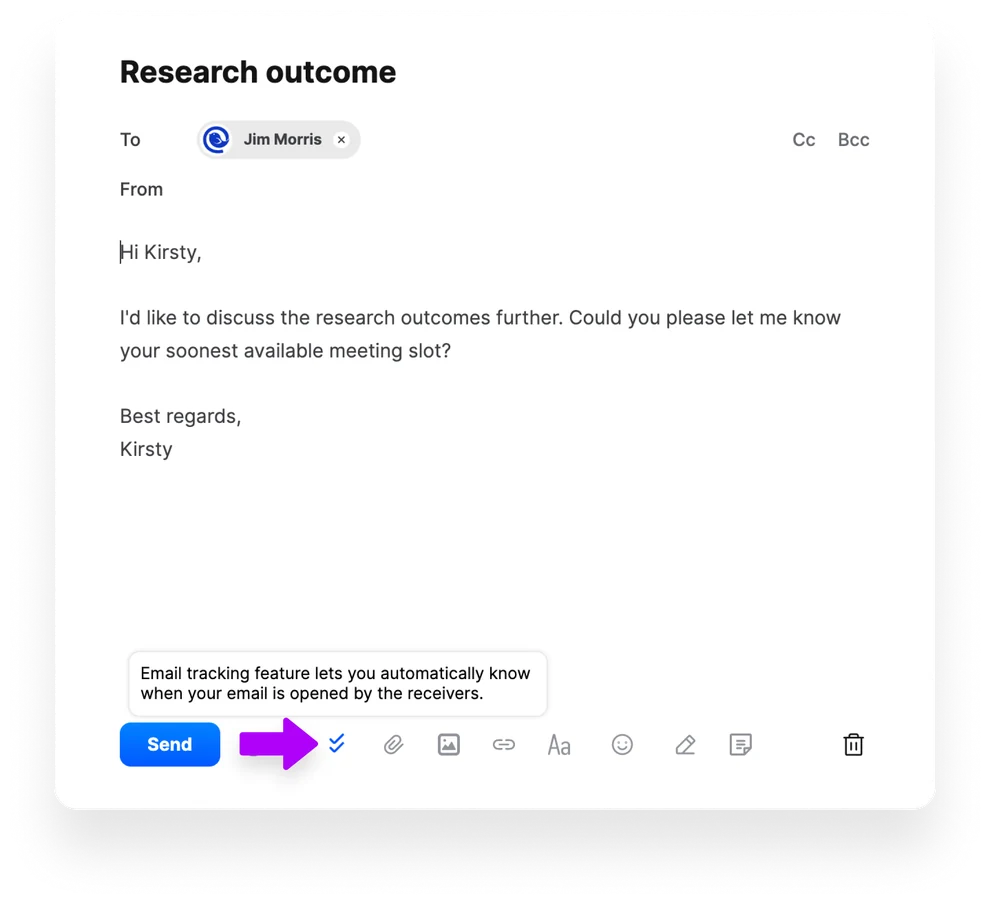
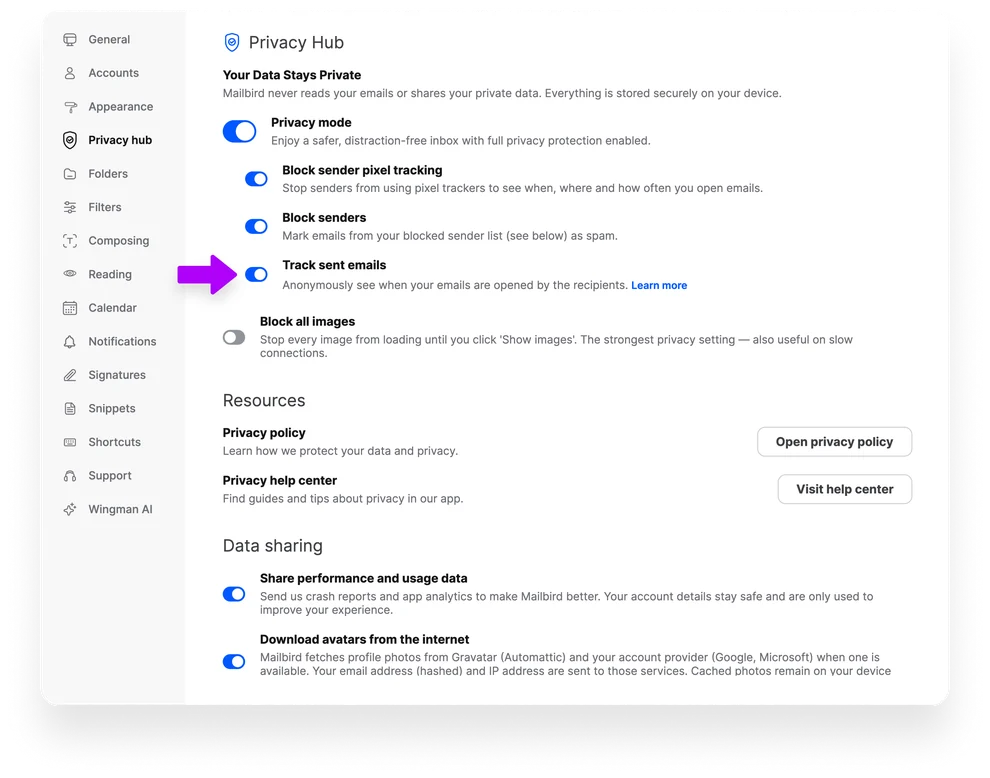
Pode também acompanhar todos os e-mails por predefinição: vá a Definições > Privacy Hub e ative o rastreamento de e-mails enviados:
Como funciona o rastreamento de correio electrónico
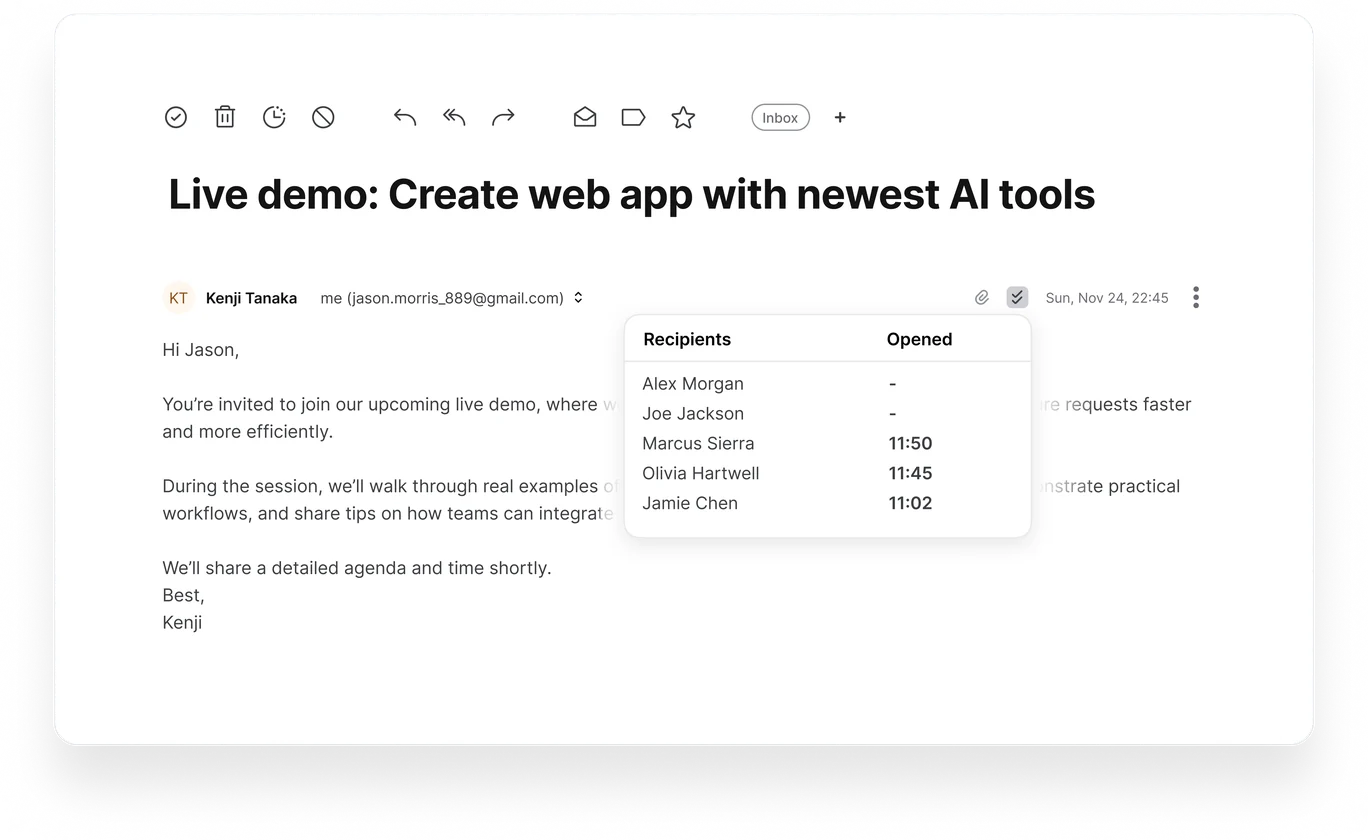
Se ligar o píxel de rastreio de e-mail para um e-mail individual, verá então se o seu destinatário abriu a mensagem e quando. Se enviar um e-mail de grupo, saberá também quais os destinatários que abriram a sua mensagem e quando, bem como quais os que não o fizeram. É uma informação útil quando precisa de fazer um seguimento.
A hora e o nome são os únicos dados que a funcionalidade capta, para não violar a sua privacidade ou a dos destinatários.