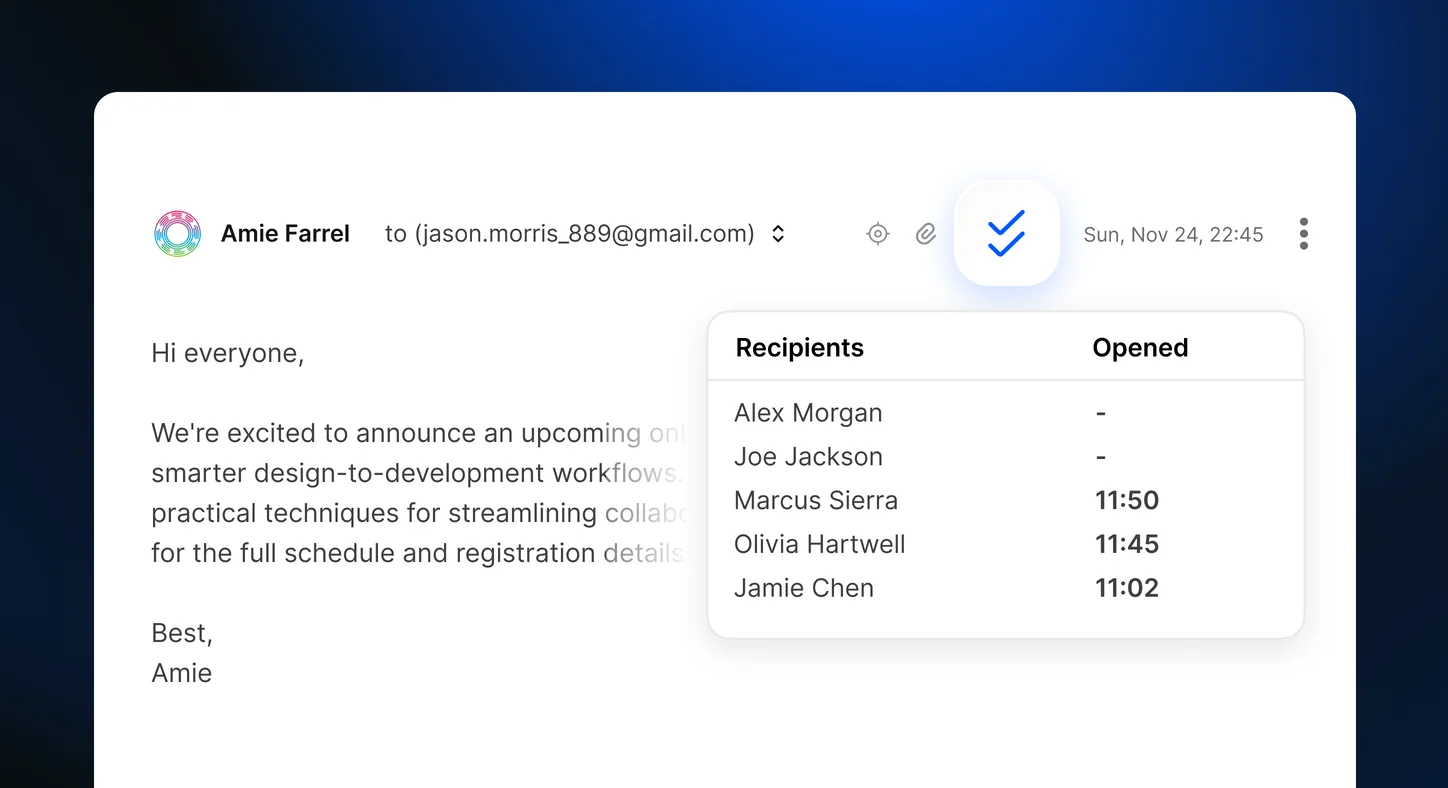
Annuler l'envoi d'un email

Comment annuler l'envoi d'un e-mail avec votre compte de messagerie Dreamhost.com ?

Posté le 1 novembre 2022 - Mis à jour le 5 octobre 2026

Utilisation de l'annulation de l'envoi dans le webmail Dreamhost.com

dreamhost.com Logo

L'option d'annulation de l'envoi d'un email est une fonction qui permet de rétracter votre message après l'avoir envoyé afin que vous puissiez y apporter les modifications nécessaires, ajouter une pièce jointe ou renoncer à l'envoyer.

Malheureusement, Dreamhost.com n'offre rien de tel qu'une fonction d'annulation de l'envoi dans son interface.

Bonne nouvelle cependant ! Dreamhost.com prend en charge le protocole IMAP, ce qui vous permet d'accéder à la fonction "annuler l'envoi" par l'intermédiaire d'un client de messagerie de bureau tel que Mailbird.

Annulation de l'envoi non disponible pour dreamhost.com Annulation de l'envoi non disponible pour dreamhost.com
dreamhost.com Webmail Interface

Comment annuler l'envoi d'un e-mail envoyé par Dreamhost.com ?

Pour accéder à la fonction "annuler l'envoi" avec votre Dreamhost.com, il vous suffit de suivre les étapes décrites ci-dessous. Vous pourrez essayer gratuitement cette fonctionnalité dans Mailbird.

  1. Download and install Mailbird

    Mailbird est un client de messagerie de bureau pour Windows et Mac très pratique pour gérer plusieurs adresses, soit dans une boîte de réception unifiée, soit séparément. Il prend en charge la plupart des fournisseurs de messagerie, ce qui vous permet de booster presque tous les types de comptes avec des fonctionnalités uniques comme la possibilité de ne pas envoyer les emails.

    La première étape consiste donc à télécharger et à installer l'application sur votre bureau.

    Tous vos comptes email dans une boîte de réception intelligente

    Disponible sur Windows et Mac

  2. Ajouter votre compte Dreamhost.com

    Lancez l'application Mailbird et ajoutez votre nom, votre adresse Dreamhost.com et votre mot de passe. Attendez ensuite que les paramètres du serveur se configurent (ou faites-le manuellement en suivant ces instructions). Vous pourrez ajouter d'autres comptes dans le menu Paramètres par la suite.
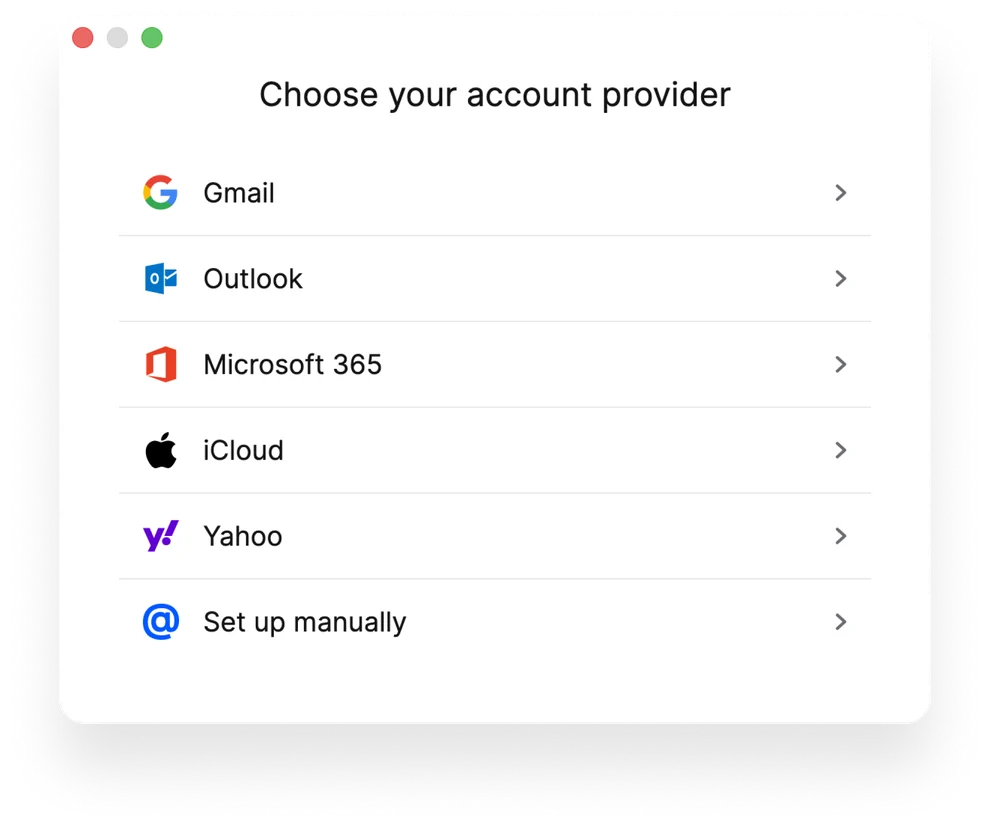
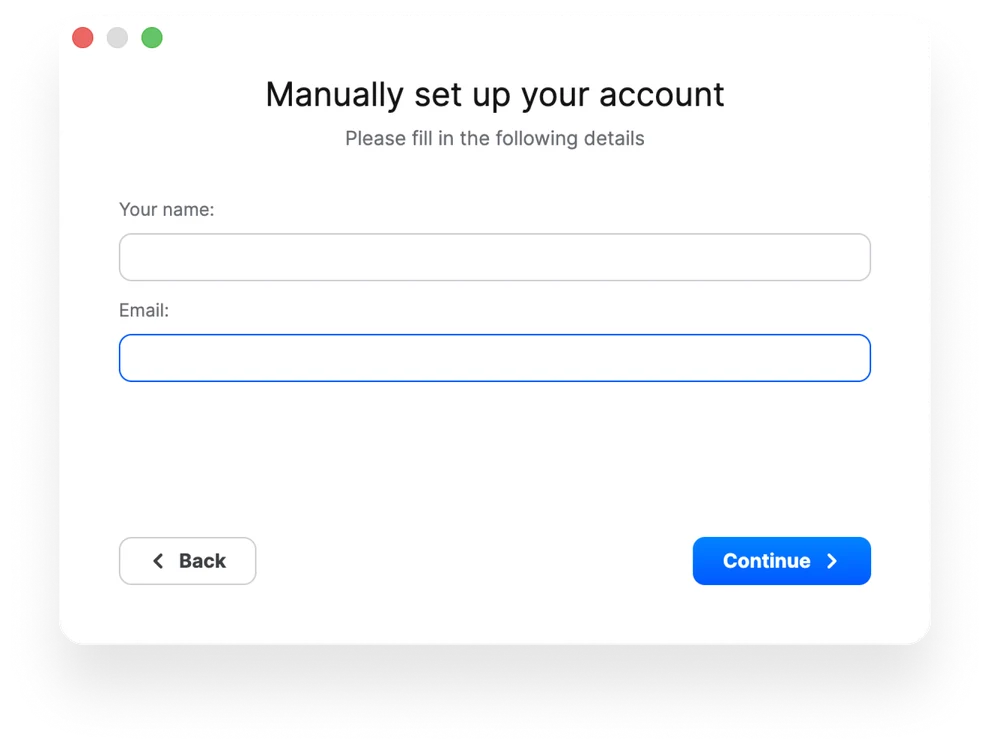
    Ajouter votre compte Dreamhost.com
    Ajouter votre compte Dreamhost.com
  3. Allez dans l'onglet "Disposition" dans les Paramètres

    Dans cet onglet, vous pouvez choisir pendant combien de temps l'option "annuler l'envoi" reste disponible après l'envoi d'un message. Par défaut, elle est réglée sur 5 secondes, mais vous pouvez choisir n'importe quelle durée entre 0 et 30 secondes.
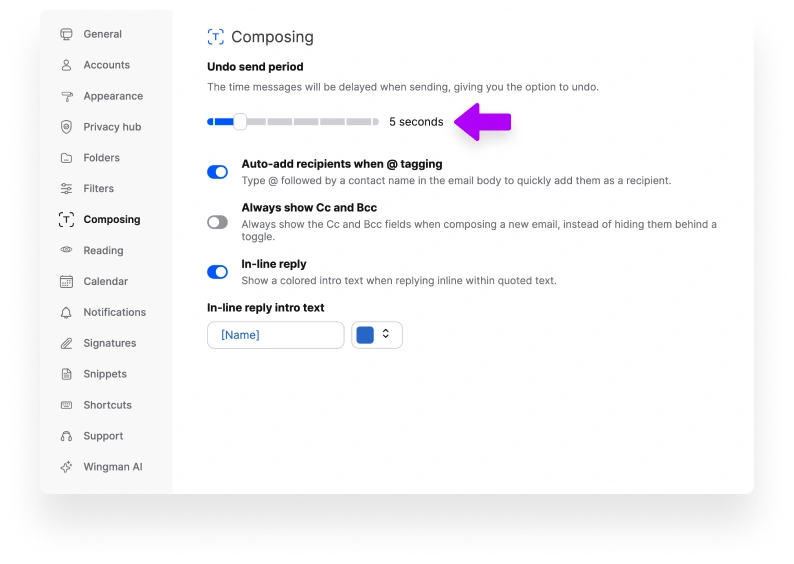
    Allez dans l'onglet

Fonctionnement de la fonction d'annulation d'envoi

Une fois que vous avez cliqué sur le bouton Annuler, le message retourne dans vos brouillons.
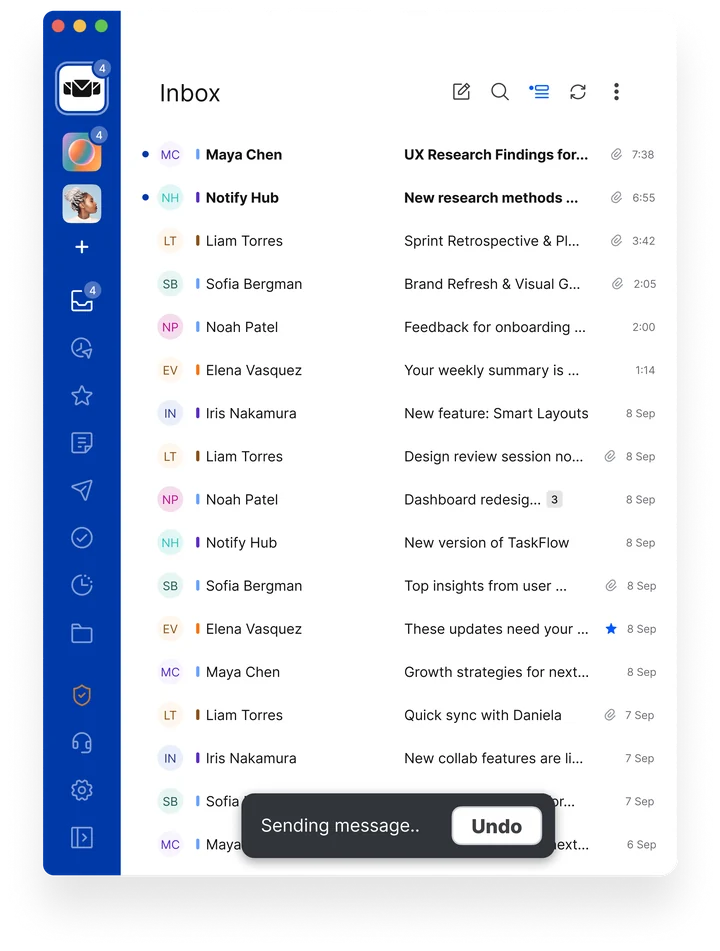
Ajouter votre compte Dreamhost.com

Vous pouvez le retrouver dans le dossier correspondant et le modifier si nécessaire avant de l'envoyer à nouveau. Vous pouvez également le supprimer et créer un nouveau message.
Apprenez à booster votre compte Dreamhost.com

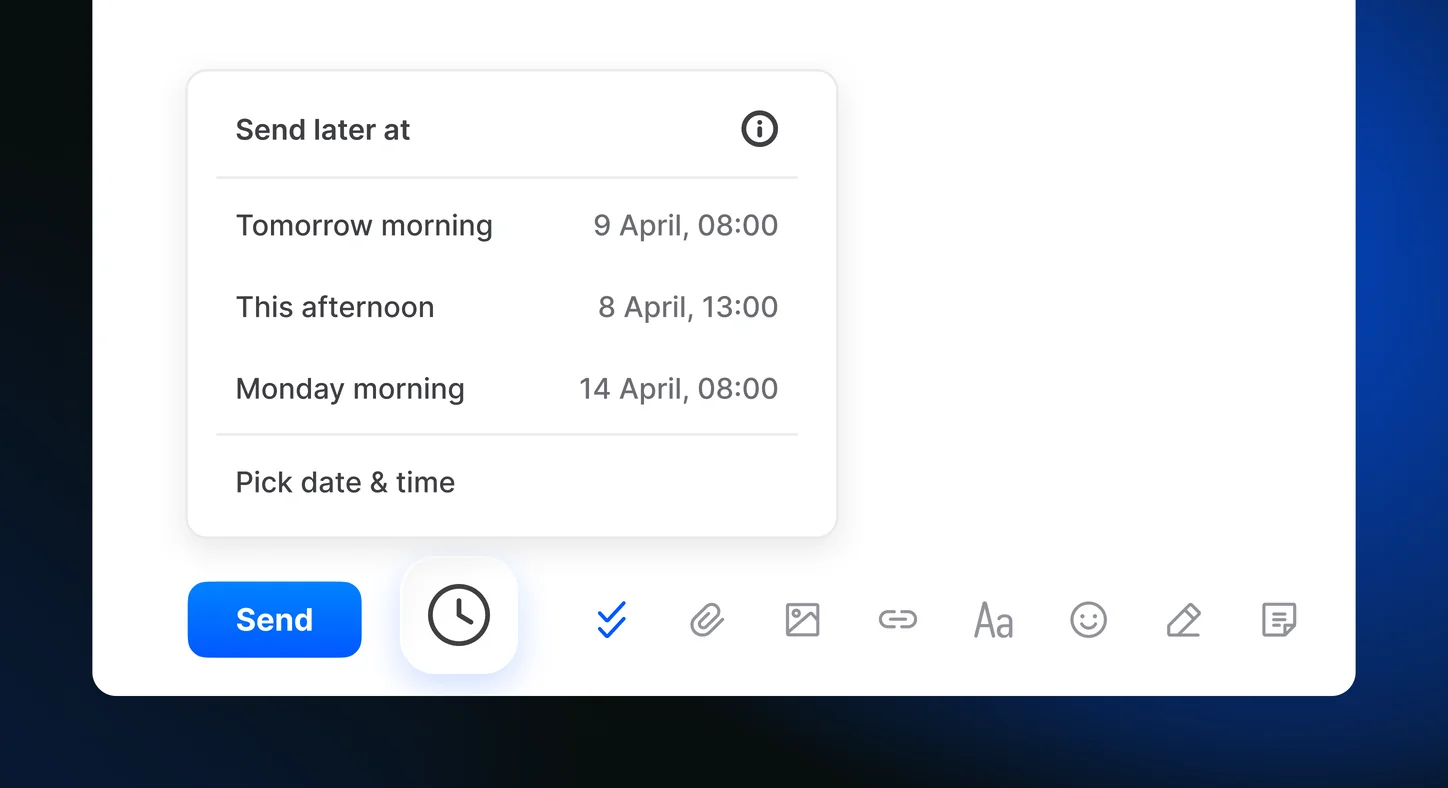
Programmer l'envoi automatique d'emails à une date ultérieure
Envoyer un email plus tard

Programmer l'envoi automatique d'emails à une date ultérieure

En savoir plus sur la planification des emails
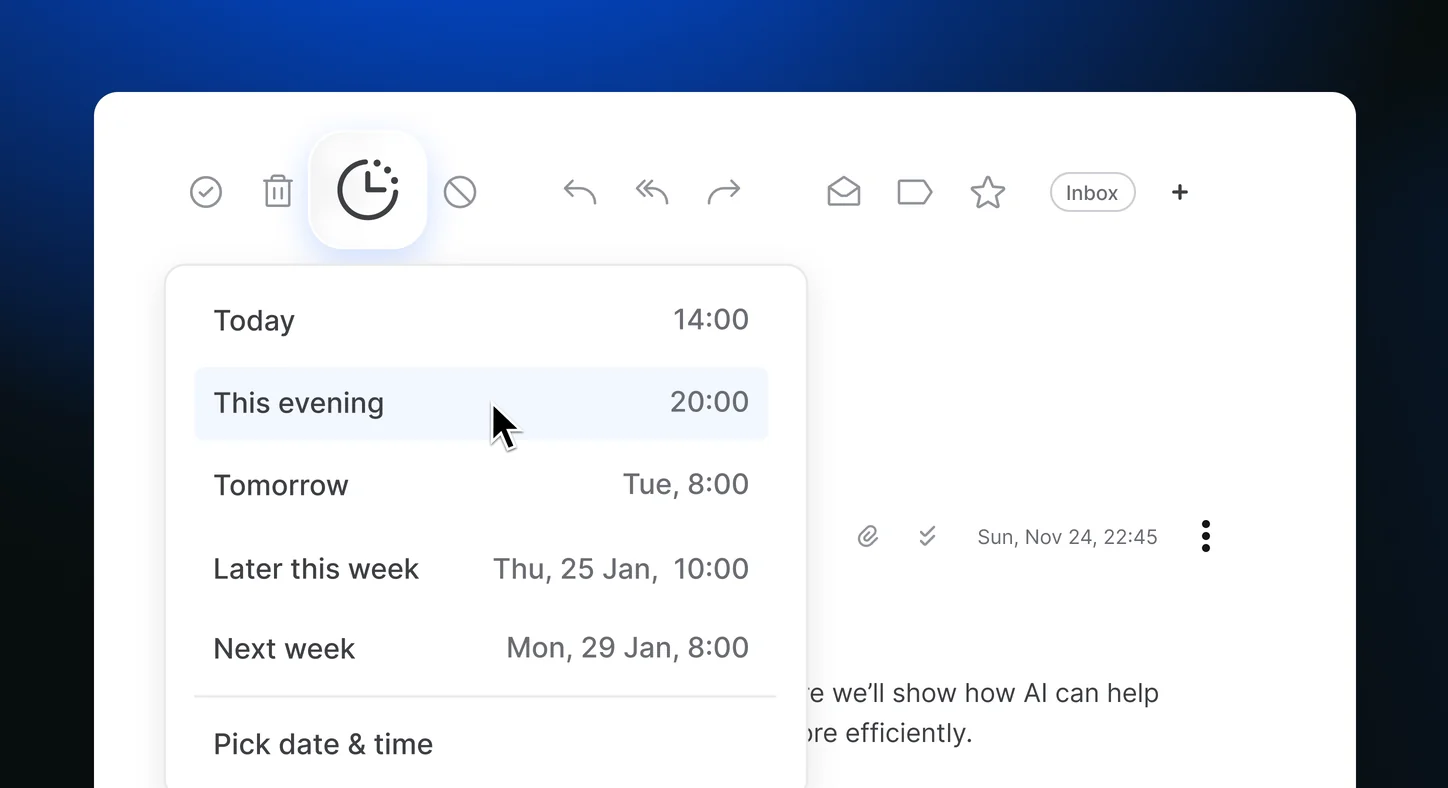
Mettez en attente les e-mails gênants pour nettoyer votre boîte de réception
Mettez en attente vos emails

Mettez en attente les e-mails gênants pour nettoyer votre boîte de réception

Plus d'informations sur la mise en attente des emails
Suivre les emails pour savoir quand ils sont ouverts et lus
Accusés de réception

Suivre les emails pour savoir quand ils sont ouverts et lus

Plus d'informations sur les accusés de réception

FAQ sur la fonction d'annulation de l'envoi d'un email

Oui, vous pouvez rétracter un email après l'avoir envoyé, mais comme Dreamhost.com n'offre pas cette fonctionnalité, vous pouvez ajouter votre compte à Mailbird, qui offre cette fonction quoi qu'il arrive. Mailbird vaut également la peine d'être consulté pour un certain nombre de fonctionnalités qui améliorent la productivité, comme la boîte de réception unifiée qui permet de gérer plusieurs comptes en un seul endroit, le snoozing et la planification des messages, et le suivi des emails, ainsi qu'une trentaine d'intégrations avec des outils populaires.

Dans Mailbird, vous pouvez annuler l'envoi d'un email en cliquant sur le bouton Annuler qui apparaît après avoir cliqué sur le bouton Envoyer. Selon vos paramètres, vous disposez d'une fenêtre de 30 secondes pour le faire.

Il n'est pas possible d'annuler l'envoi d'un email dans Dreamhost.com après une heure. Ce que nous pouvons vous conseiller, c'est de programmer vos emails. Ainsi, la période pendant laquelle vous pouvez modifier le message est encadrée par l'heure et la date programmées, et non par une fenêtre de 30 secondes.

Non, personne d'autre que vous ne peut voir le message non envoyé. Une fois que vous aurez cliqué sur le bouton Annuler, l'e-mail retournera dans vos brouillons.

Non, il n'est pas possible d'annuler l'envoi d'un email après une journée. Envisagez d'utiliser la fonction de programmation pour disposer de plus de temps pour réfléchir à vos emails.

Using a different email service?

Choose your provider from the list below and click on it to find instructions for connecting it to Mailbird.