Mettez un email en attente

Comment mettre en attente les e-mails avec votre compte cp196.ezyreg.com ?

Posté le 1 novembre 2022 - Mis à jour le 5 octobre 2026

Utiliser Snooze dans le webmail cp196.ezyreg.com

cp196.ezyreg.com Logo

La fonction "snooze" est une fonction qui vous permet de masquer un message entrant pendant un certain temps, de sorte qu'il réapparaît dans votre boîte aux lettres sous la forme d'un nouvel e-mail après un délai déterminé. C'est utile lorsque vous ne voulez pas lire un message tout de suite mais que vous ne voulez pas le perdre dans votre boîte de réception.

Malheureusement, cp196.ezyreg.com ne propose pas de fonction "snooze" dans ses interfaces webmail.

Bonne nouvelle cependant ! cp196.ezyreg.com prend en charge IMAP, vous pouvez donc accéder à la fonction "snooze" par le biais d'un client de messagerie de bureau tel que Mailbird.

Mise en attente non disponible pour cp196.ezyreg.com Mise en attente non disponible pour cp196.ezyreg.com
cp196.ezyreg.com Webmail Interface

Alors, comment mettre en attente les emails que vous avez reçus sur votre compte cp196.ezyreg.com ?

Afin d'accéder à cette fonction très utile de répétition du courrier électronique dans cp196.ezyreg.com, il suffit de suivre les étapes ci-dessous. Vous pourrez essayer gratuitement cette fonction avec Mailbird.

  1. Télécharger et installer Mailbird

    Mailbird est un logiciel de messagerie pour Windows et Mac très pratique pour gérer plusieurs adresses, soit dans une boîte de réception unifiée, soit séparément. Il prend en charge la plupart des fournisseurs de messagerie, ce qui vous permet d'enrichir presque tous les types de comptes avec des fonctionnalités uniques. Vous pouvez certainement utiliser Mailbird pour bloquer un email cp196.ezyreg.com.

    La première étape consiste donc à télécharger et à installer l'application sur votre bureau.

    Tous vos comptes email dans une boîte de réception intelligente

    Disponible sur Windows et Mac

  2. Ajouter votre compte cp196.ezyreg.com

    Lancez l'application Mailbird et ajoutez votre nom, votre adresse cp196.ezyreg.com et votre mot de passe. Attendez ensuite que les paramètres du serveur se configurent (ou faites-le manuellement en suivant ces instructions). Vous pourrez ajouter d'autres comptes dans le menu Paramètres par la suite.
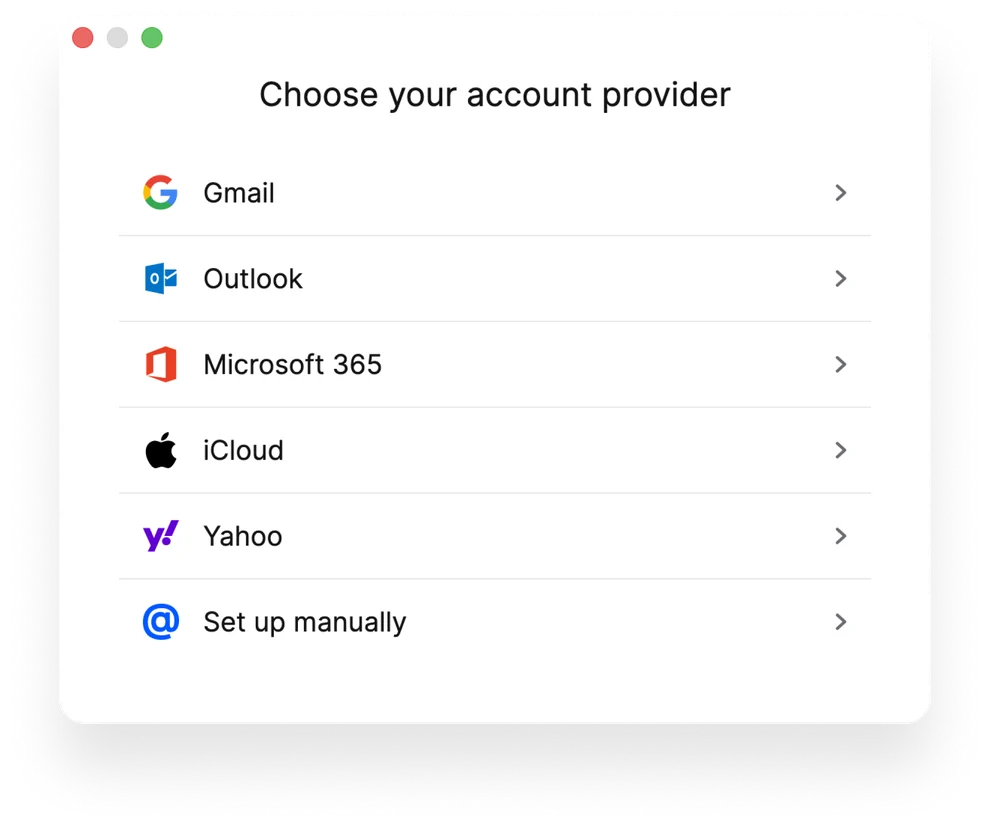
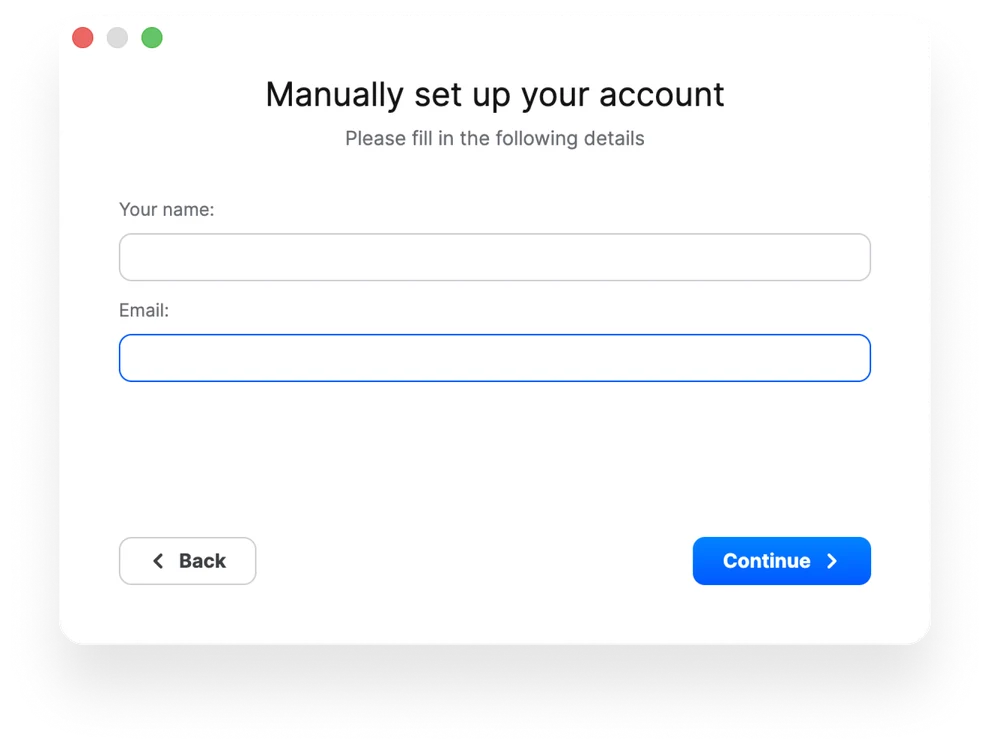
    Ajouter votre compte cp196.ezyreg.com
    Ajouter votre compte cp196.ezyreg.com
  3. Mettre le courrier entrant en attente

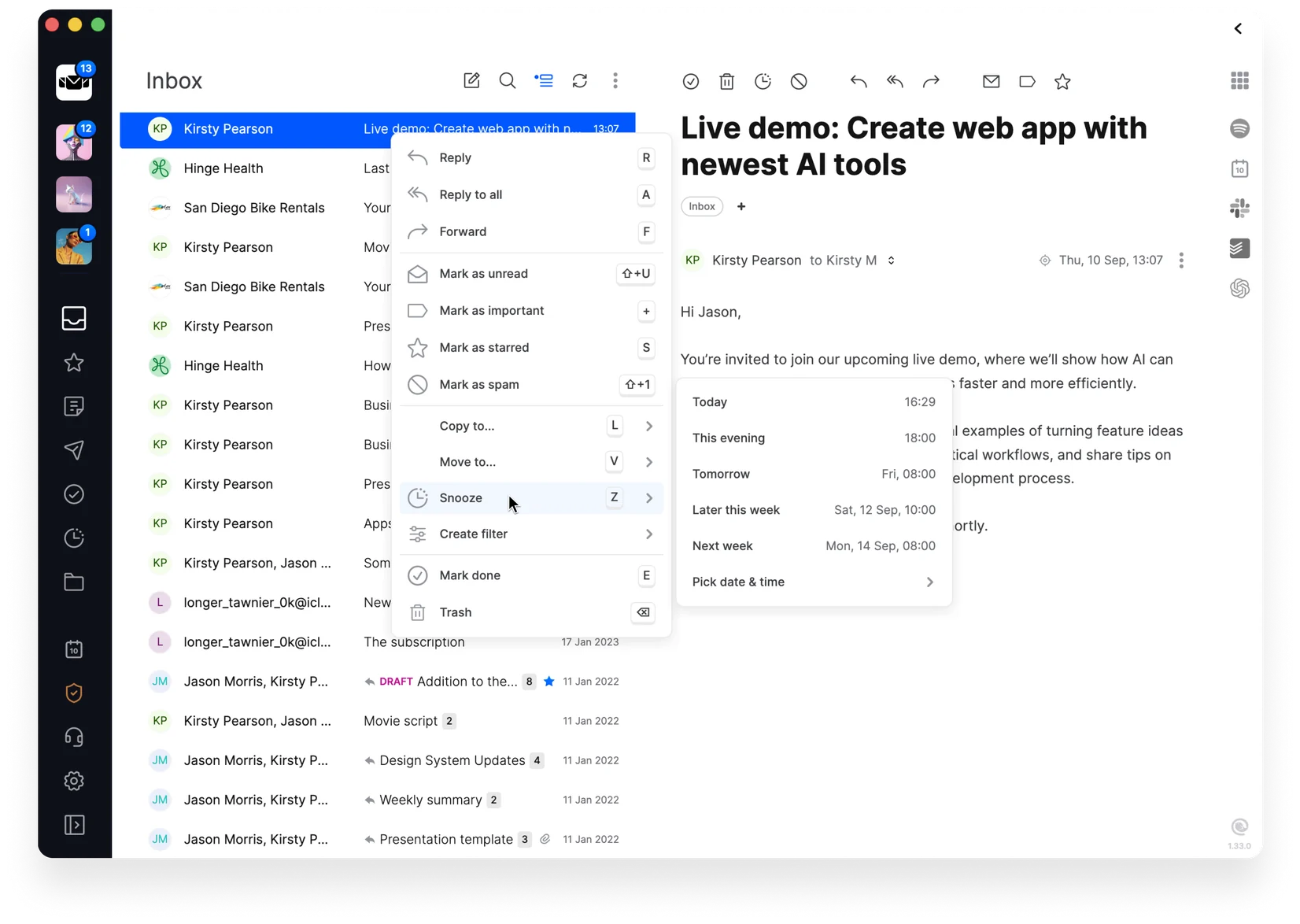
    Il existe deux façons de mettre un email en attente dans Mailbird : faites un clic droit sur le message dans votre boîte de réception et choisissez Mettre en attente, ou ouvrez l'email et cliquez sur le bouton de mise en attente en haut du message. Choisissez ensuite un horaire prédéfini ou fixez votre propre date.
    Ajouter votre compte cp196.ezyreg.com

    Notez que vous pouvez également mettre en attente les emails envoyés si vous souhaitez utiliser cette fonction comme un rappel de suivi.
Apprenez à booster votre compte cp196.ezyreg.com

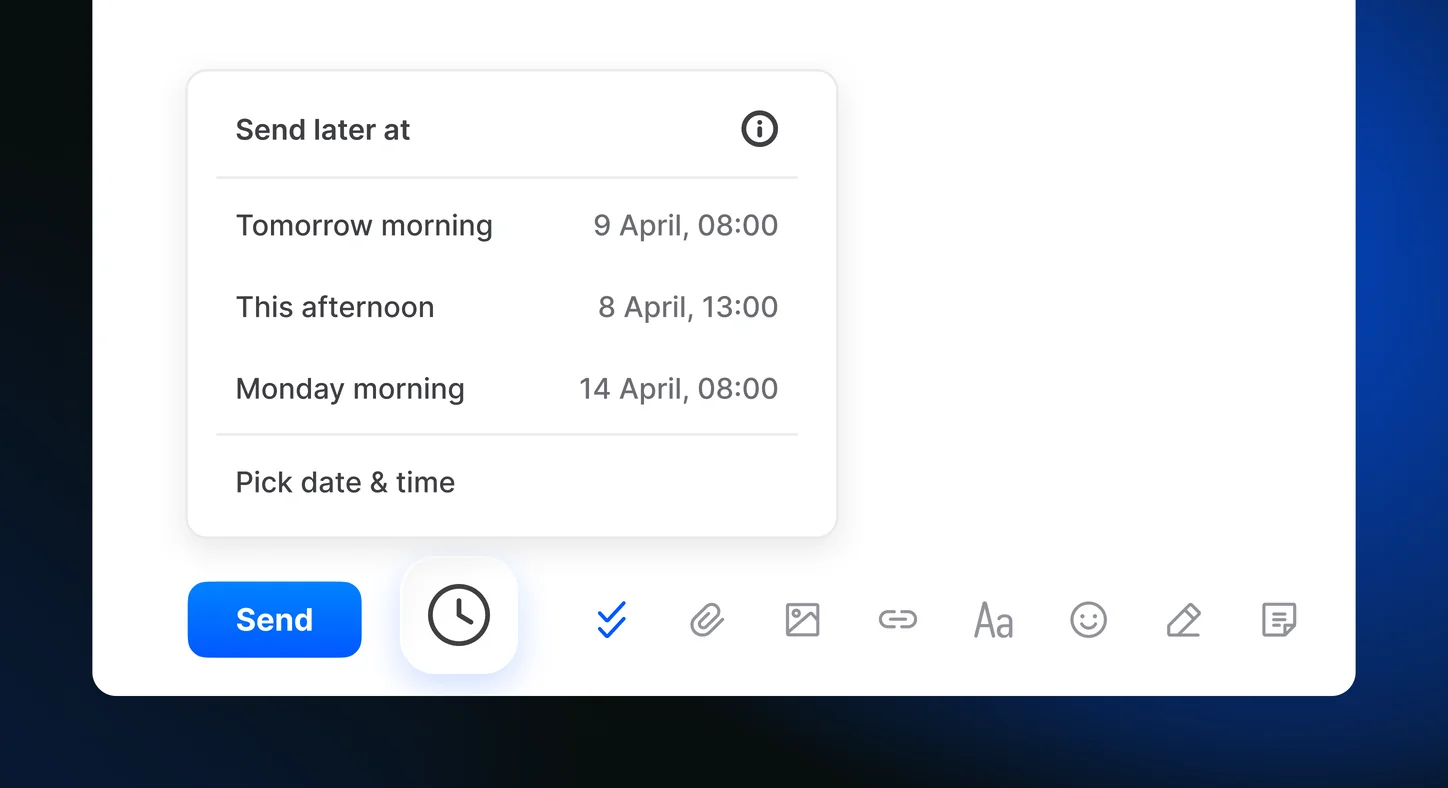
Programmer l'envoi automatique d'emails à une date ultérieure
Envoyer un email plus tard

Programmer l'envoi automatique d'emails à une date ultérieure

En savoir plus sur la planification des emails
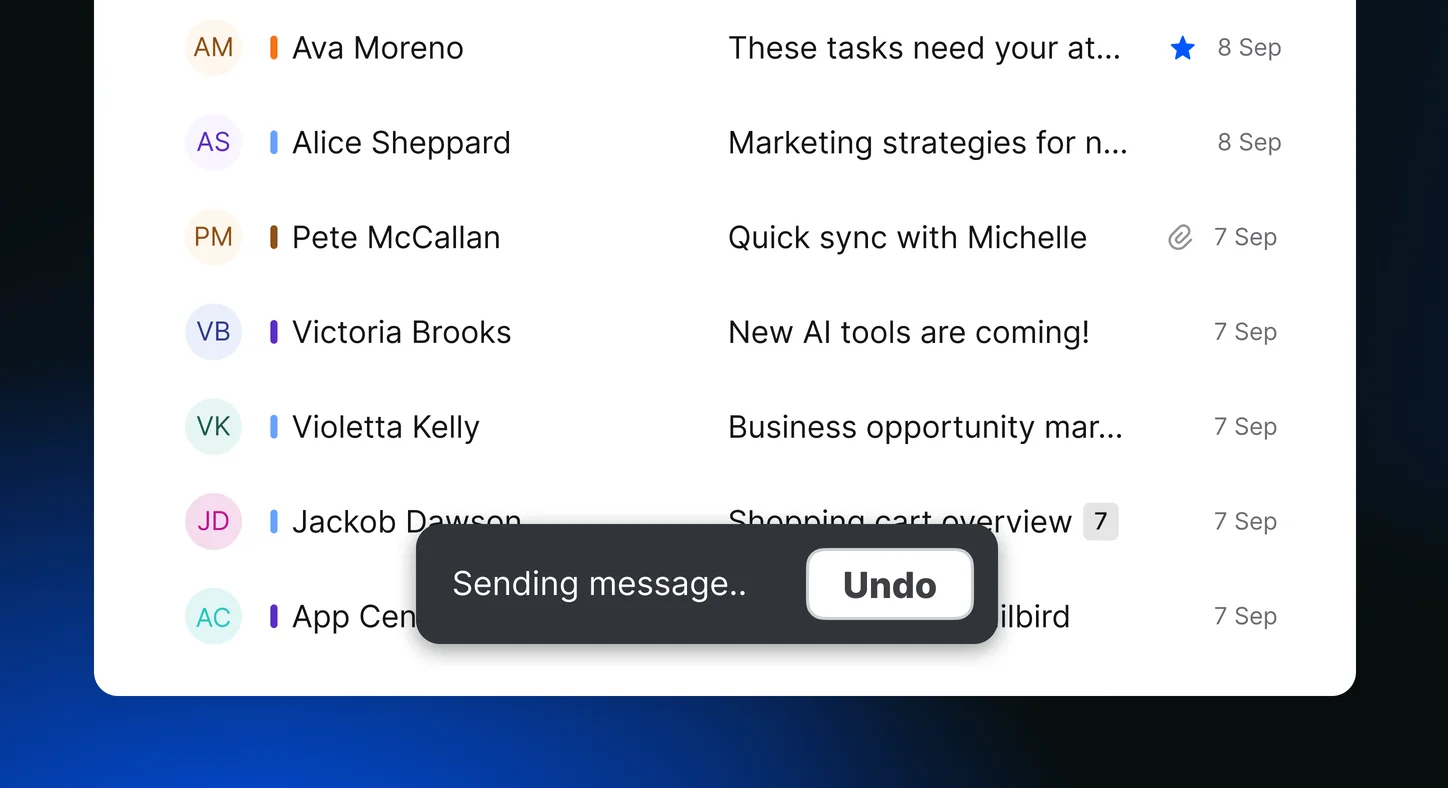
Annuler l'envoi d'un email sur n'importe quel compte de messagerie
Annuler l'envoi d'un email

Annuler l'envoi d'un email sur n'importe quel compte de messagerie

En savoir plus sur l'annulation du courrier envoyé
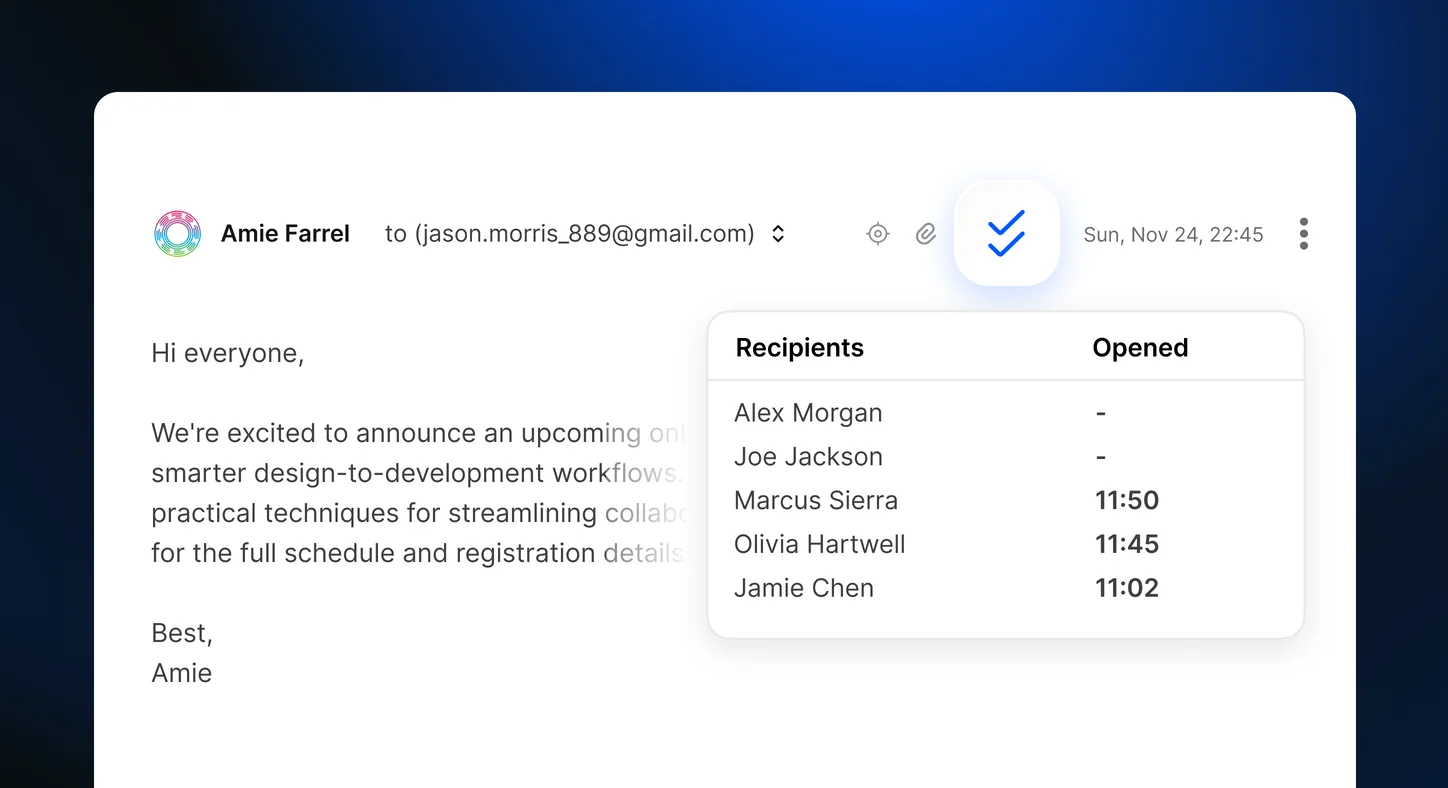
Suivre les emails pour savoir quand ils sont ouverts et lus
Accusés de réception

Suivre les emails pour savoir quand ils sont ouverts et lus

Plus d'informations sur les accusés de réception

FAQ sur la fonction "snooze" de vos emails

L'option "Snooze" permet de déplacer un message de votre boîte de réception pendant une période déterminée. Il disparaît de votre boîte de réception pendant une durée déterminée et revient en tête de liste à l'expiration du délai. Par exemple, vous pouvez fixer l'heure au lendemain matin et le message réapparaîtra en tête de liste à 8 heures le jour suivant.

La fonction "snooze" permet de garder votre boîte de réception cp196.ezyreg.com beaucoup plus ordonnée et organisée. Après tout, il ne sert à rien de laisser traîner un email si vous n'avez pas le temps de le traiter dans l'immédiat. Cette fonction est également utile si le message contient des informations urgentes, comme des agendas de réunion ou des billets d'avion.

Vous pouvez utiliser la fonction Snooze dans Mailbird. Cliquez sur le bouton Snooze, cliquez avec le bouton droit de la souris sur un email ou utilisez le raccourci clavier pour choisir la période de sieste du email.

Il retire l'e-mail de votre boîte de réception pour le placer dans un dossier distinct. Vous pouvez à tout moment consulter la liste des emails mis en attente. Une fois le délai écoulé, l'e-mail revient en tête de votre boîte de réception.

Les messages électroniques mis en attente sont temporairement archivés dans le dossier "Snoozed". Vous pouvez consulter tous ces messages dans ce dossier et même annuler la suspension d'un email s'il n'est plus pertinent.

Vous utilisez un autre service de messagerie ?

Choisissez votre fournisseur dans la liste ci-dessous et cliquez dessus pour obtenir des instructions sur la façon d'active "snooze" grâce à Mailbird.