Uso de Deshacer envío en tesco.net webmail

La opción de deshacer el envío de un mensaje de correo electrónico es una característica que te permite retractarte de tu mensaje después de enviarlo para que puedas hacer las ediciones apropiadas, añadir un adjunto o renunciar a enviarlo por completo.
Desafortunadamente, tesco.net no ofrece nada parecido a una característica de "deshacer el envío" o "deshacer el envío" en su interfaz.
¡Sin embargo, buenas noticias! tesco.net soporta IMAP, por lo que puedes acceder a la función "deshacer envío" a través de un cliente de correo electrónico de escritorio como Mailbird.
 Deshacer envío no disponible para tesco.net
Cómo anular el envío de un mensaje de correo electrónico de tesco.net
Para acceder a la función de correo electrónico "deshacer envío" con tu tesco.net, sólo tienes que seguir los pasos que se describen a continuación. Podrás probar esta función en Mailbird de forma gratuita.
-
Download and install Mailbird
Mailbird es un cliente de correo electrónico de escritorio para Windows y Mac muy práctico para gestionar varias direcciones, ya sea en su bandeja de entrada unificada o por separado. Es compatible con la mayoría de proveedores de correo electrónico, por lo que puedes potenciar casi cualquier tipo de cuenta con funciones exclusivas como la opción de anular el envío de correos electrónicos.
Así pues, el primer paso es descargar e instalar la app en tu escritorio. -
Añade tu cuenta tesco.net
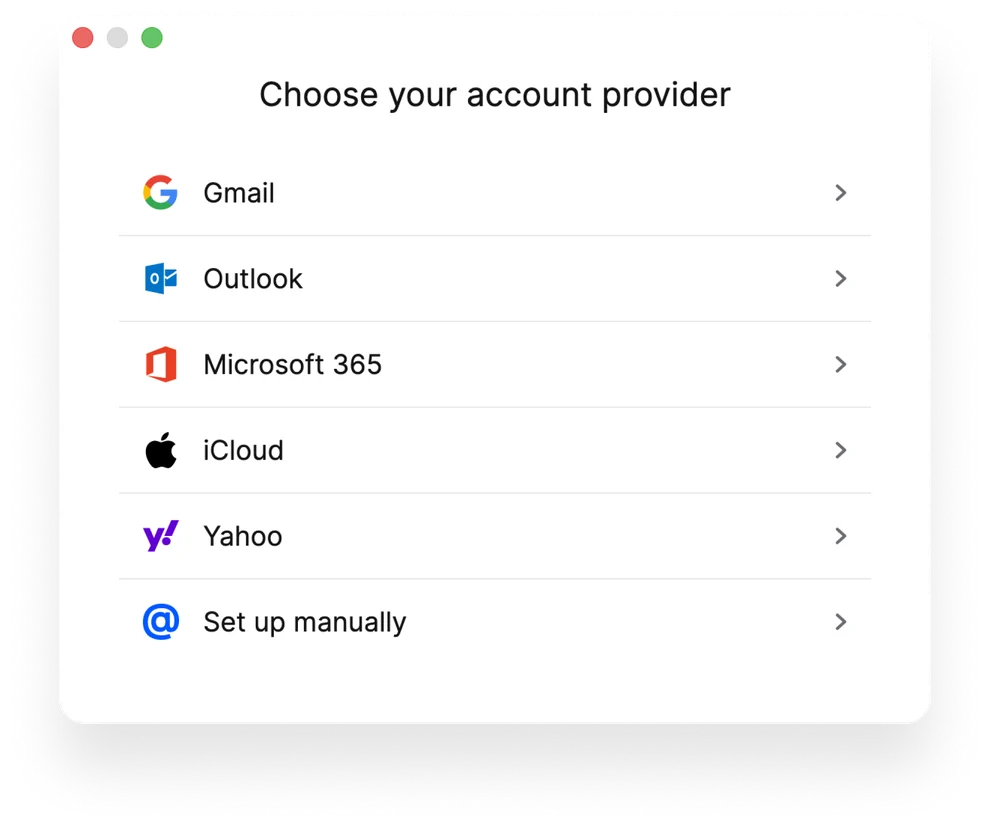
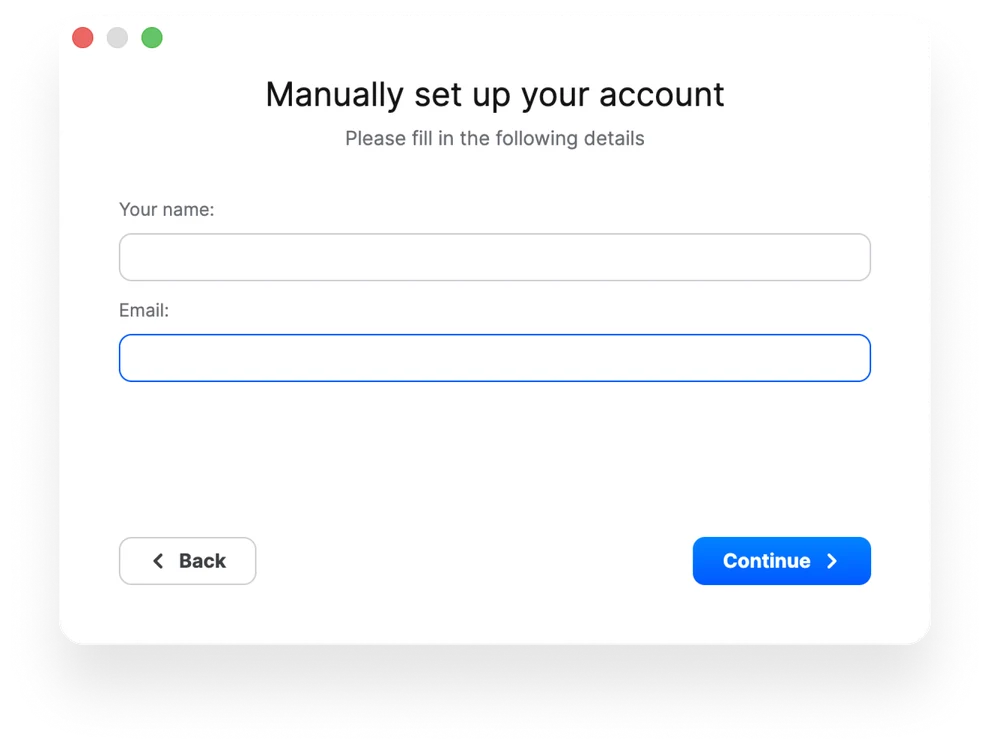
Inicia la aplicación Mailbird y añade tu nombre, dirección tesco.net y contraseña. A continuación, espera a que se configure el servidor (o hazlo manualmente con estas instrucciones). Más adelante podrás añadir más cuentas en el menú Configuración.
-
Ir a la pestaña Composición en Ajustes
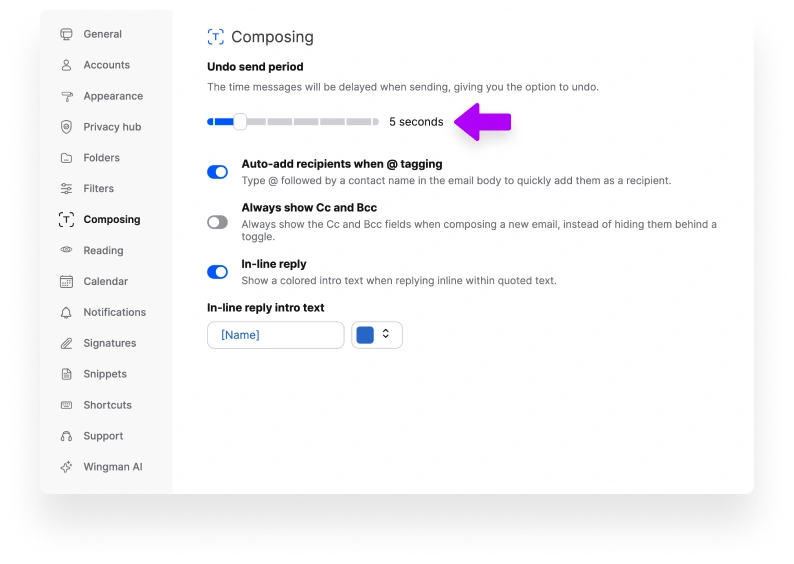
En esta pestaña, puedes elegir durante cuánto tiempo está disponible la opción "deshacer envío" después de enviar un mensaje. Por defecto, está configurada en 5 segundos, pero puedes elegir cualquier periodo entre 0 y 30 segundos.
Cómo funciona la función de cancelar envío
Cuando pulses el botón Deshacer, el mensaje volverá a tus borradores.
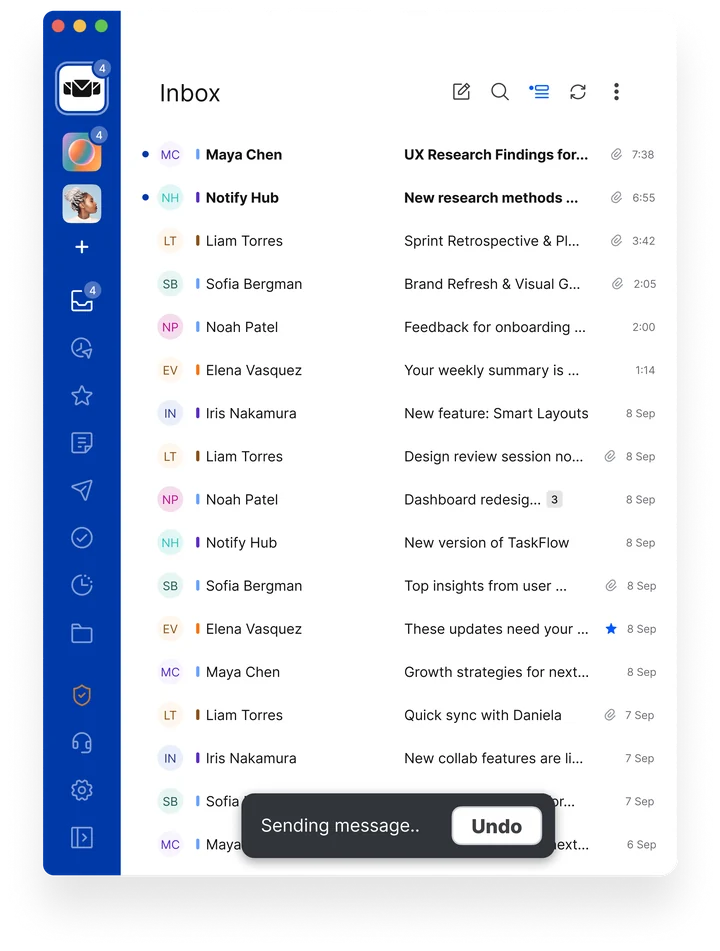
Puedes encontrarlo en la carpeta correspondiente y modificarlo en lo que necesites antes de volver a enviarlo. También puedes eliminarlo y crear un mensaje nuevo.